CNC Profielenboek applicatie
Er is een applicatie beschikbaar om voor uw bewerkingscentrum een profielenboek aan te maken voor de gereedschapsleverancier en het inrichten van MatrixCNC 4.
Deze applicatie is verkrijgbaar op aanvraag, neem contact op met de supportdesk of uw consultant voor meer informatie.
Werking
Na het starten van de applicatie ziet u het onderstaande scherm:
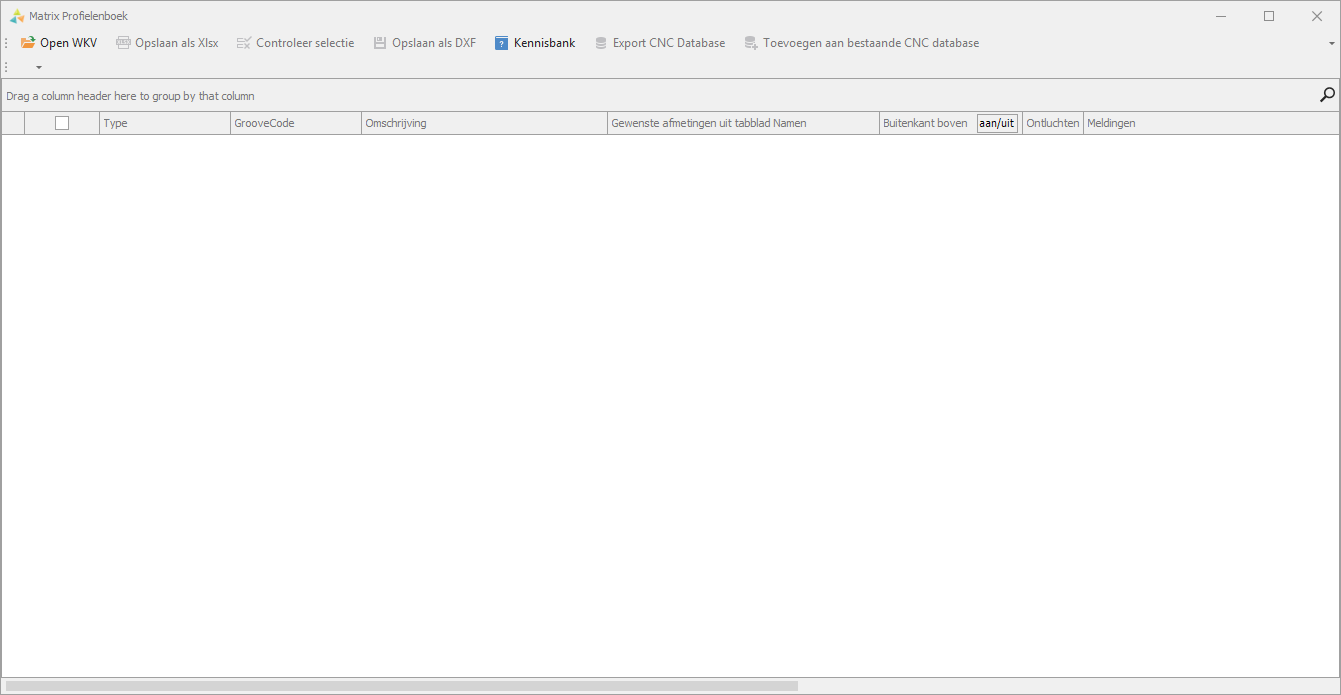
Open het MatrixKozijn Hout WKV bestand via de knop Open WKV. Na het laden wordt het onderstaande scherm getoond.
Afhankelijk van het aantal figuren in uw WKV database kan dit enige tijd duren.
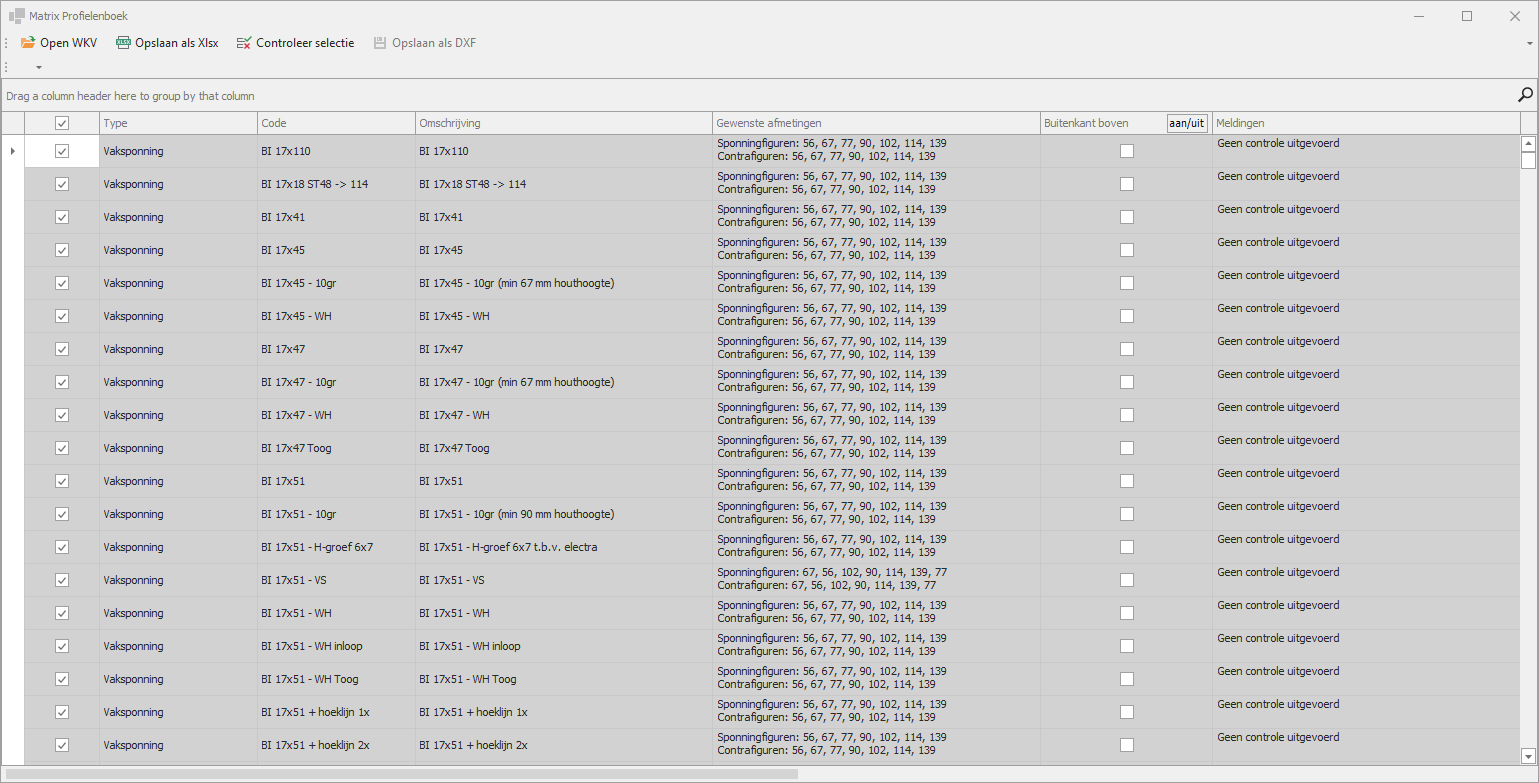
Selecties
Het programma zal standaard alle gevonden figuren aanvinken om te verwerken in het profielenboek. U kunt desgewenst uw eigen keuze maken. U kunt regels bundelen door de kolomkoppen naar het bovenliggende vak te slepen. Daar zijn ook de kolomfilters en de sorteringen in te stellen.
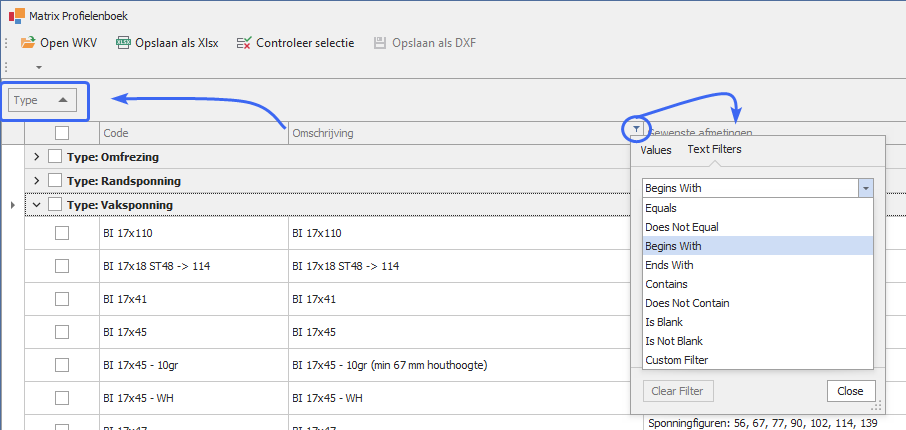
Afmetingen figuren in het Profielenboek
In de kolom [Gewenste Afmetingen] worden de afmetingen opgesomd bij het sponningfiguur in het tabblad Namen zijn vermeld. Dit zijn uw standaard afmetingen voor sponningen en contramallen en deze afmetingen zullen worden meegenomen in het uiteindelijke profielenboek.
Werkvoorbereiding beheer tabblad Namen.
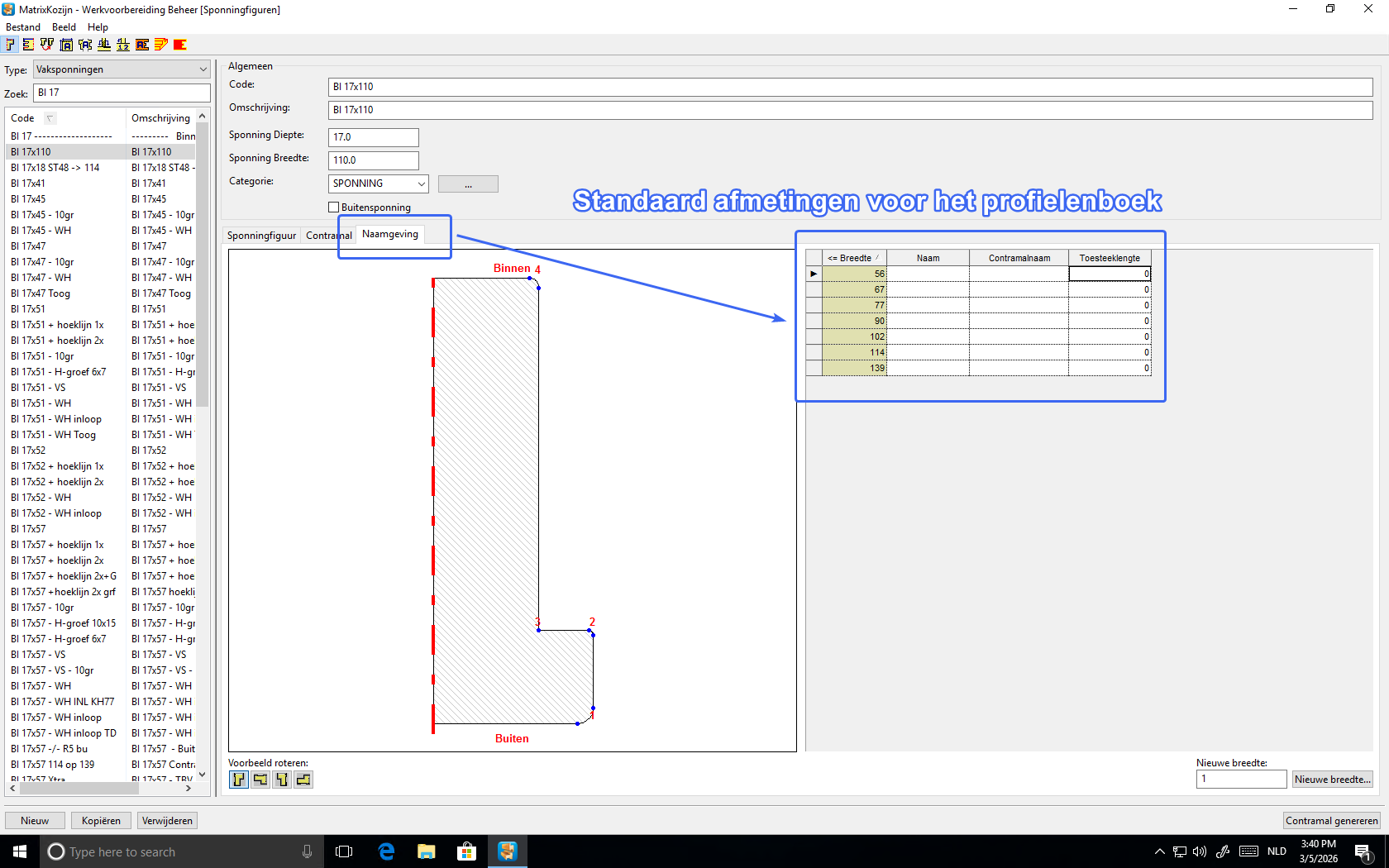
Opmerking 1: Als u in het tabblad Namen op een regel bij [naam] 'Langs n.v.t' of bij [contramalnaam] 'Contra n.v.t.' invult zullen deze regels automatisch worden overgeslagen.
Opmerking 2: Sponningen waarbij niets in het tabblad Namen is ingevuld worden niet verwerkt.
Controle figuren
Nadat u uw keuze heeft gemaakt kunt u de controle berekening uitvoeren via de knop Controleer Selectie.
Nadat de controle is afgerond worden de resultaten per figuur in de laatste kolom weergegeven. Wanneer er niets in de kolom staat betekent dat dat de controle is geslaagd.
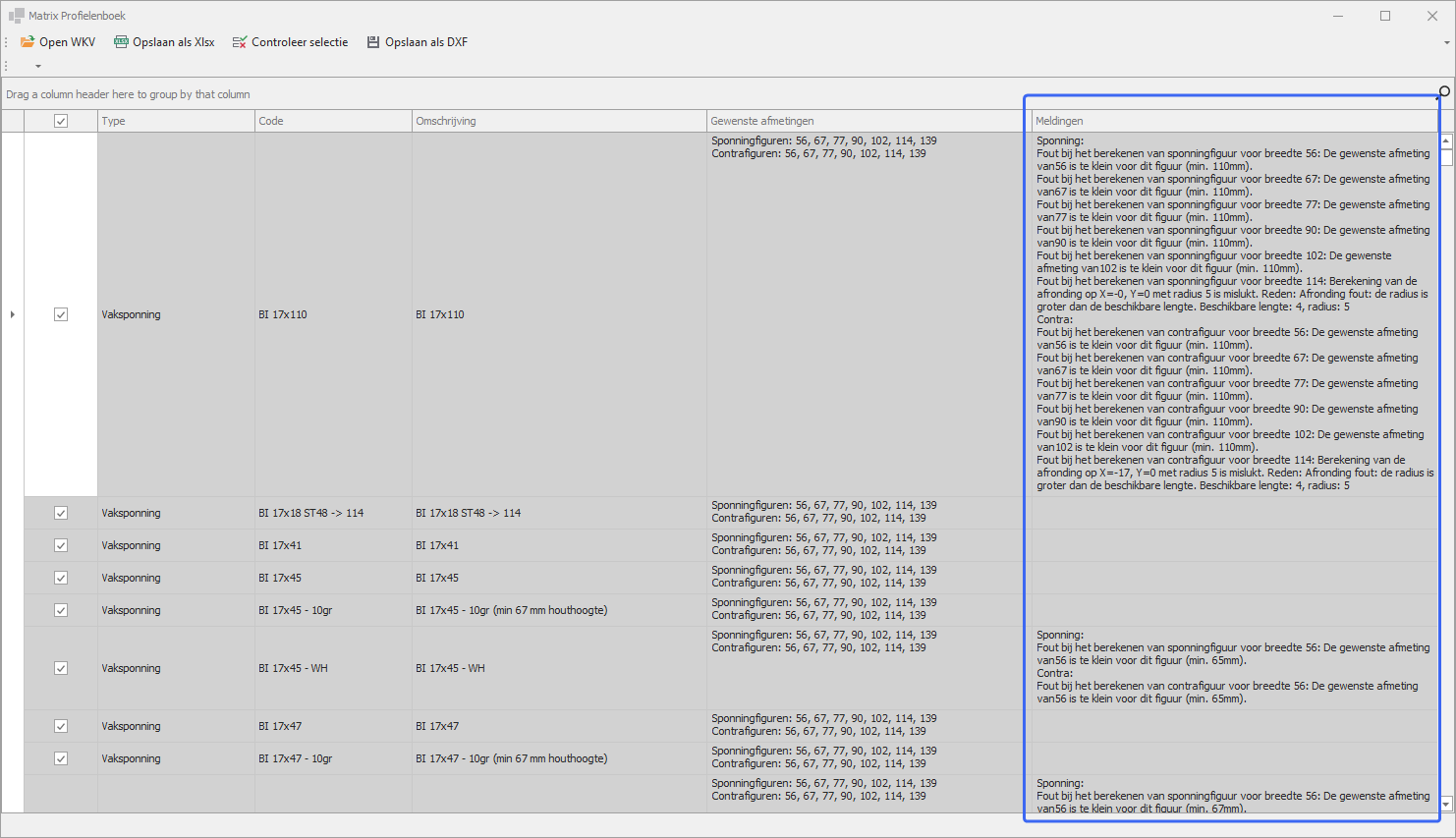
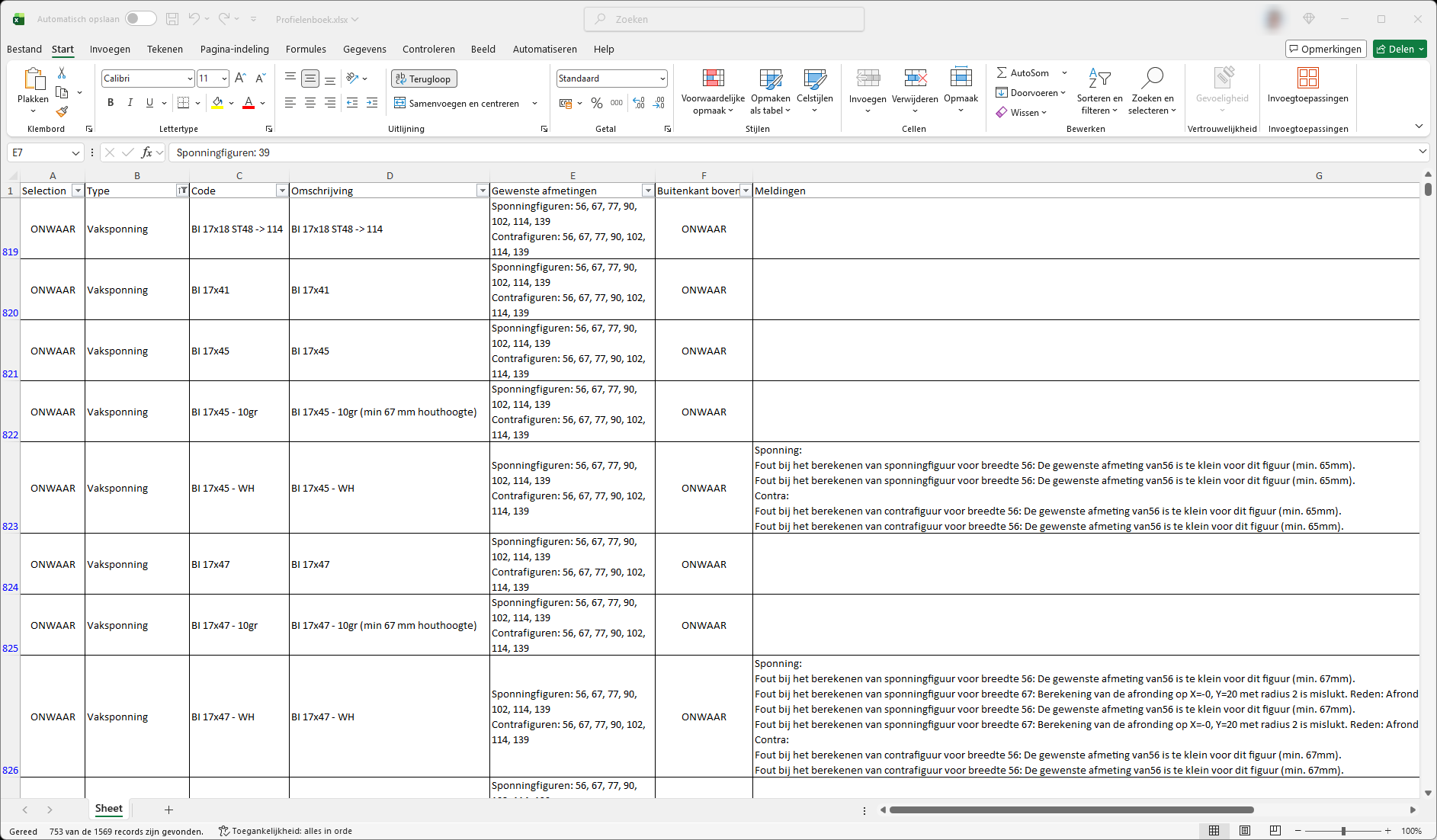
De sponning/breedte combinatie waar een probleem in is gevonden worden niet meegenomen in het profielenboek, tenzij u het probleem eerst oplost in het MatrixKozijn Werkvoorbereiding Beheer. Voorbeelden van mogelijke fouten zijn:
Voorbeeld: De sponning BI 17x110 heeft standaard afmetingen van 56mm tot en met 139mm. Echter het figuur heeft (met een [r] waarde van nul) een hoogte van minstens 110mm nodig. de afmetingen van 56mm t.m. 102mm passen daarom niet.
Voorbeeld 2: BI 17x110: bij een afmeting van 114mm is het niet mogelijk om de ingestelde afronding van 5mm op het figuur te plaatsen. De maximale radius die hier zou passen is 4mm.
Figuren spiegelen
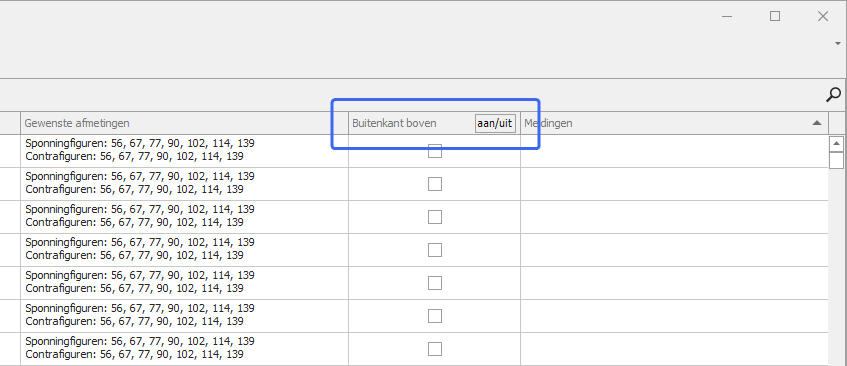
Het programma kan figuren gespiegeld uitvoeren, d.w.z. buitenkant kozijn naar boven in plaats van naar beneden. Per sponning kunt u dit aangeven in de onderstaande kolom. De knop [aan/uit] in de kolomkop wisselt de vinkjes in de zichtbare regels van uit naar aan of omgekeerd.
Uitvoer DXF
Het aanmaken van de CAD tekening kunt u starten via de knop Opslaan Als DXF. let op: Deze knop wordt pas actief als de controle is uitgevoerd.
Opmerking: U kunt het CAD bestand opslaan als ACAD 2010 DXF of DWG door het bestand profielenboek.dxf of profielenboek.dwg te noemen.
Voorbeeld van de uitvoer in AutoCAD:
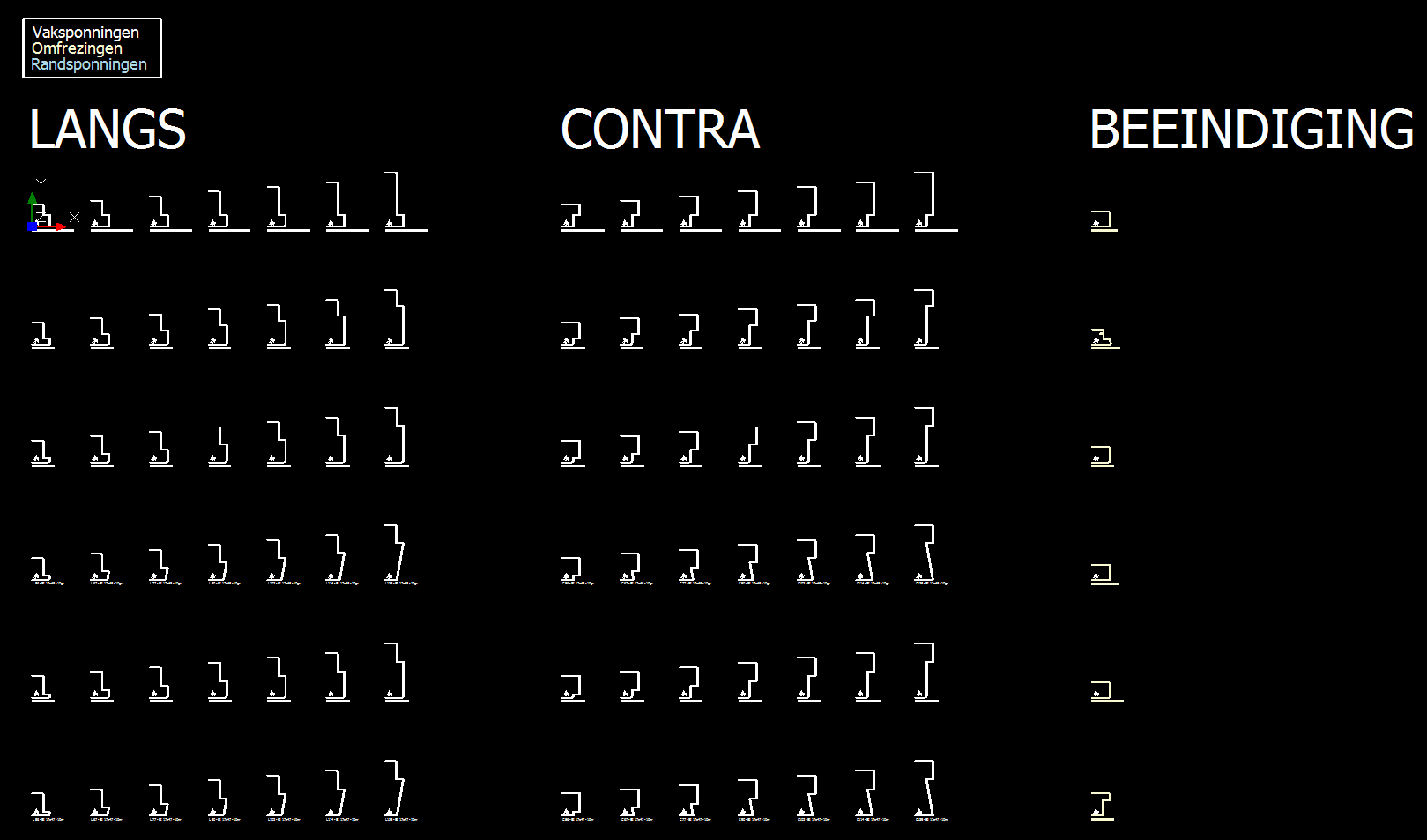
De uitvoer is opgemaakt in drie kolommen:
- Kolom LANGS: Alle langsfiguren van het type Vaksponning, Omfrezing en Rand
- Kolom CONTRA: Alle contramalfiguren van het type Vaksponning
- Kolom BEEINDIGING: Alle Omfeesfiguren
Voor de duidelijkheid zijn de verschillende typen anders gekleurd.
Detailweergave:

Onder de doorsnede is de naam van het CNC freesprogramma afgebeeld. Deze dient exact te worden overgenomen door de gereedschapsleverancier om een goede import in MatrixKozijn Hout CNC mogelijk te maken.
Uitvoer Excel
De inhoud van het programma kan indien gewenst worden opgeslagen als een Excel bestand via de knop [Opslaan als Xlsx].