
Via de service Matrix.Tools.Service is het mogelijk om automatisch e-mails te laten versturen gebaseerd op gegevens in de MatrixProject database.
Met de e-mail notificatie is het mogelijk om:
- een schema aan te maken waarop gecontroleerd dient te worden of er een e-mail verstuurd dient te worden.
Bijvoorbeeld: elke maandag van de week. - via SQL gegevens te verzamelen en de gegevens van de SQL in de e-mail te voegen als een tabel
- één of meerder rapporten bij de e-mail te voegen
- de e-mail naar een verzendlijst (mailing) of naar individuele personen versturen
Voorbeeld e-mail te ontvangen Inkooporders
Een voorbeeld voor de praktijk is bijvoorbeeld om elke maandag een e-mail te laten versturen naar de productieleiders met de inkooporders die de komende week geleverd zullen worden. Bij de e-mail kan een rapport gevoegd worden met daarin de details van deze inkooporders.
Hieronder wordt stap voor stap uitgelegd hoe het bovenstaande aangemaakt kan worden.
Het instellen van de e-mail notificatie kan onderverdeeld worden in drie stappen:
- Inrichten Matrix.Tools.Service
- Aanmaken E-mail notificatie in MatrixProject
- Eventueel toevoegen van een rapport aan de E-mail
Inrichten Matrix.Tools.Service
De e-mails worden verstuurd door de Matrix.Tools.Service.
De geïnstalleerde MatrixProject Services kunnen geconfigureerd worden via de applicatie MatrixProject Services Configuratie.
De applicatie toon alle geïnstalleerde MatrixProject Services. via de applicatie kunnen de services geconfigureerd en gestart/gestopt worden. Ook toont de applicatie rapportages van de geïnstalleerde MatrixKozijn Project Services.
- Start de applicatie MatrixProject Services Configuratie.
- De applicatie dient uitgevoerd te worden met administrator rechten. Windows Gebruikersaccountbeheer zal u daarom vragen of dit toegestaan is.
Bevestig dit met Ja en log eventueel in als gebruiker met administrator rechten (vraag eventueel je systeembeheer voor meer informatie);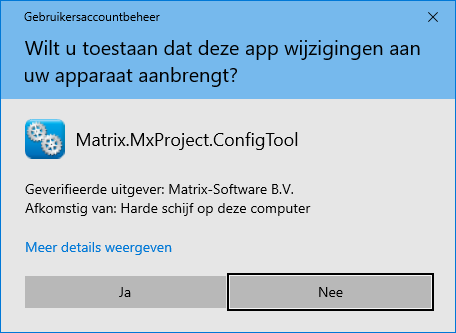
- De applicatie MatrixProject Services Configuratie wordt hierna geladen.
- Klik op de service Matrix.Tools.Service met de rechtermuisknop en kies voor Wizard Configuratie (geselecteerd).
Hiermee start u de configuratie van alleen deze service.
- De wizard wordt opgestart waarmee de service geconfigureerd kan worden;
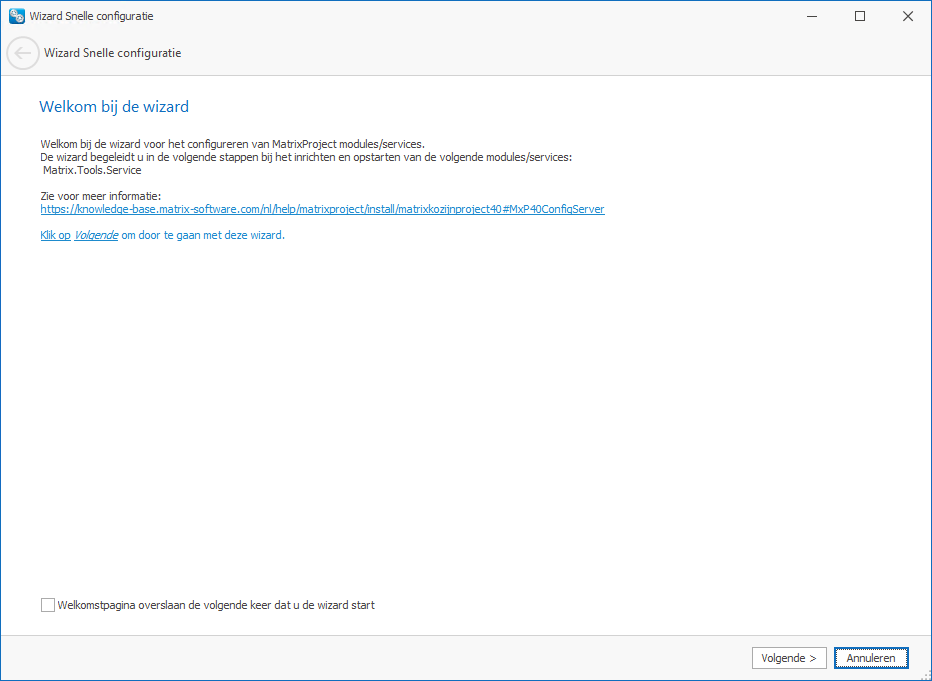
- Ga verder in de wizard door op Volgende te klikken;
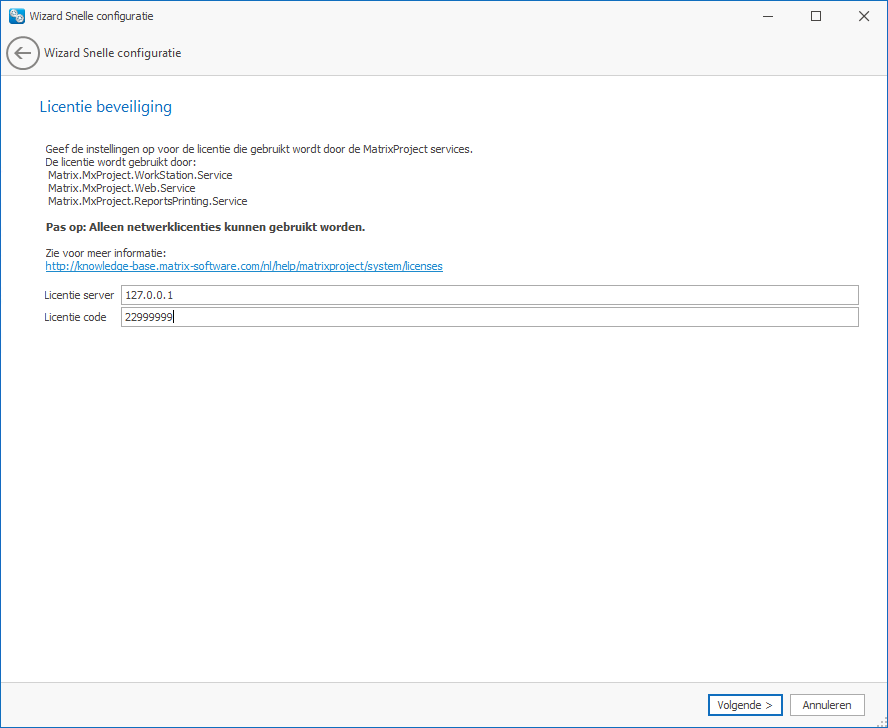
De stap Licentie beveiliging wordt getoond omdat u een service configureerd waarvoor een licentie vereist is.
Geef het adres van de Licentieserver op en de Licentiecode (License number) van de licentie die u gebruikt voor de services.
Voor het gebruik van de E-mail notificatie Service dient u te beschikken over de module "Projectbeheer volledig" (Technische module: 460).Opmerking: De MatrixProject Services ondersteunen alleen softwarematige netwerklicentie.
- Ga verder in de wizard door op Volgende te klikken;
- De opgegeven licentie wordt gecontroleerd. Wanneer dit een correcte licentie is wordt het volgende scherm in de wizard getoond;
De stap Verbinding SQL Server wordt getoond indien u een service hebt geïnstalleerd waarvoor een verbinding vereist is (Matrix.MxProject.WorkStation.Service, Matrix.MxProject.Web.Service, Matrix.MxProject.ReportsPrinting.Service of Matrix.Drive.File.Processing.Service).
Door op de Bladeren knop wordt een inlog dialoog getoond waarmee u kunt inloggen op een MatrixKozijn Project database op de SQL Server.
Login op de gewenste MatrixKozijn Project database en sluit het dialoog met OK.
Opmerking: Wilt u gebruik maken van Windows Account om in te loggen in MatrixKozijn geef dan een gebruikersnaam op met voldoende rechten om gebruikers in SQL Server te raadplegen. We raden aan om het ingebouwde sa account te gebruiken (bij een installatie van de SQL Server door de MatrixKozijn Project Service Setup is het wachtwoord voor de gebruiker sa standaard ingesteld als Pa$$w0rd.
Maakt u gebruik van MatrixKozijn Hout of Kunststof 4.0 op andere clients dan de server (via de MatrixKozijn API 4.0), log dan altijd in op de SQL Server via een publiek adres (IP of Host), bijvoorbeeld: server\matrix.Ga verder in de wizard door op Volgende te klikken.
De opgegeven verbinding wordt gecontroleerd. Wanneer dit een correcte verbinding is wordt het volgende scherm in de wizard getoond;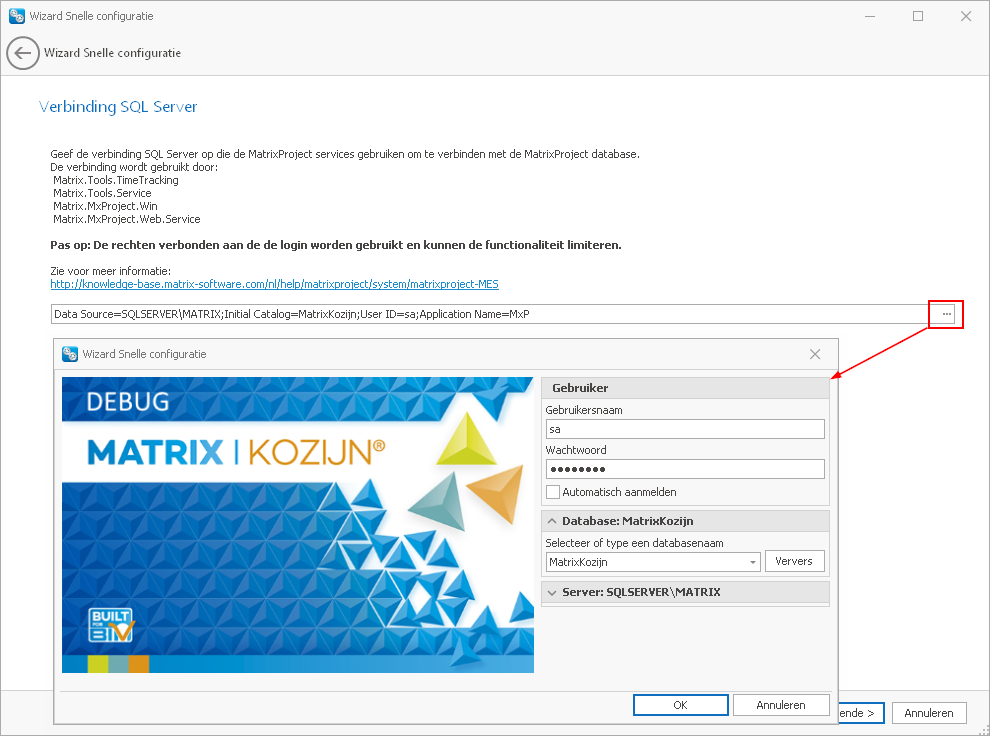
- De stap Matrix Gebruikers wordt getoond indien de service Matrix.Drive.Server succesvol gestart is.
U kunt nu inloggen op de Matrix.Drive door de gebruiker en het wachtwoord op te geven (bij een standaard installatie kunt gebruiker admin en wachtwoord admin gebruiken om in te loggen).
Voer de gebruiker en wachtwoord in en login op Matrix.Drive door op Inloggen te klikken.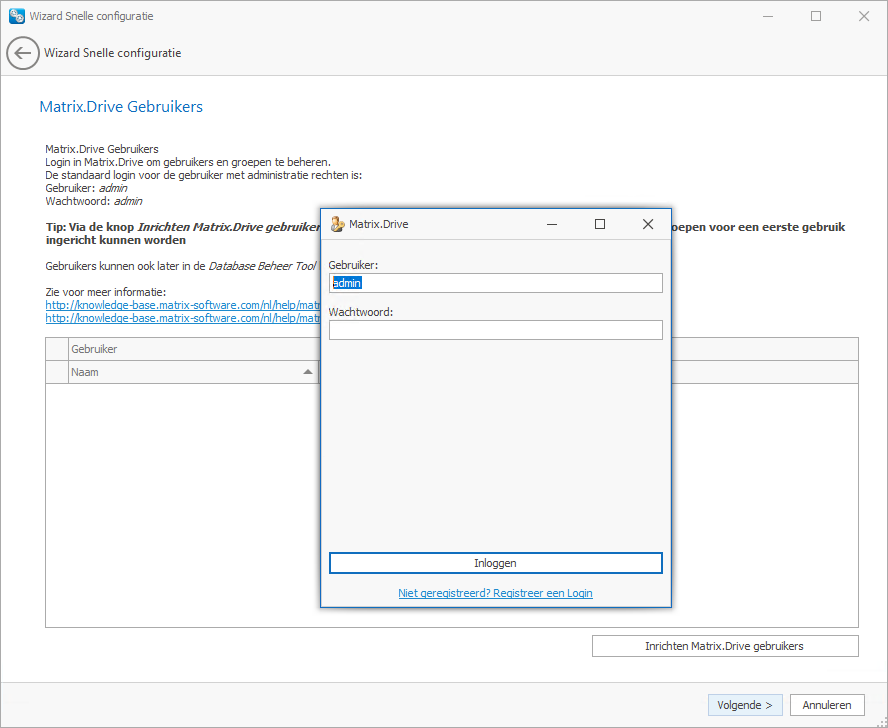
U kunt nu in deze stap gebruikers voor Matrix.Drive aanmaken en beheren.
Via de knop Inrichten Matrix.Drive gebruikers wordt een wizard gestart die u assisteert bij het inrichten van gebruiker en gebruikersgroepen.Opmerking: Indien u nog een conversie van MatrixKozijn Project 2.4 documentenbeheer dient door te voeren dan kunt u beter de gebruikers pas inrichten na de conversie in de applicatie Database Beheer.
Ga verder in de wizard door op Volgende te klikken.
- De stap Matrix.Drive Server en Login voor Services/Applicaties wordt getoond.
U kunt hier een gebruiker en het bijbehorende wachtwoord opgeven dat gebruikt wordt door de services.
bij een standaard installatie kunt gebruiker admin en wachtwoord admin gebruiken (Deze zijn al ingevuld).
Ga verder in de wizard door op Volgende te klikken.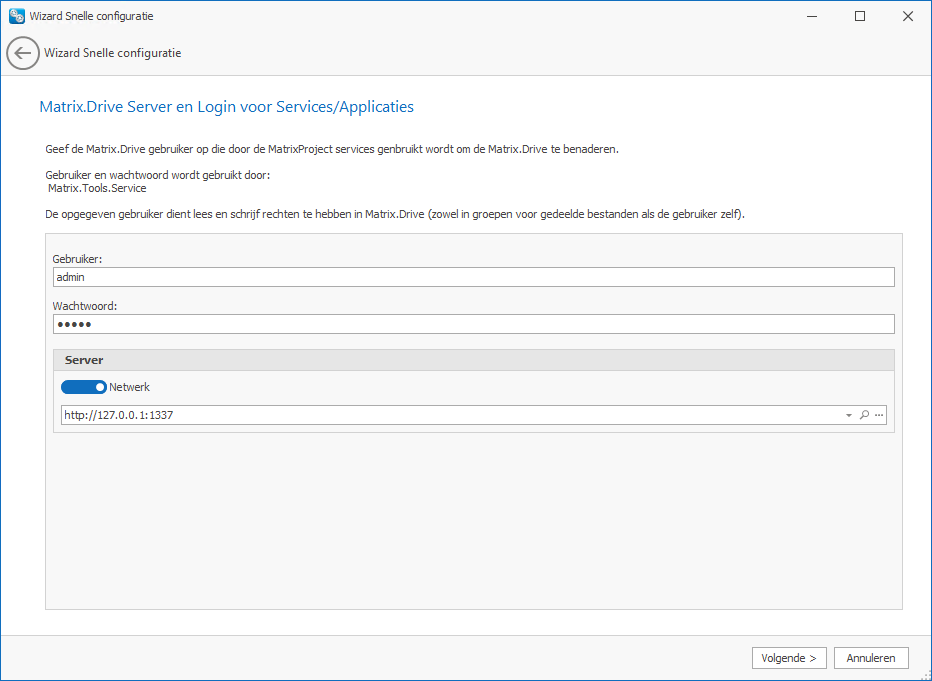
De stap Matrix.Tools.Service wordt getoond.
U kunt hier alle instellingen door voor de service.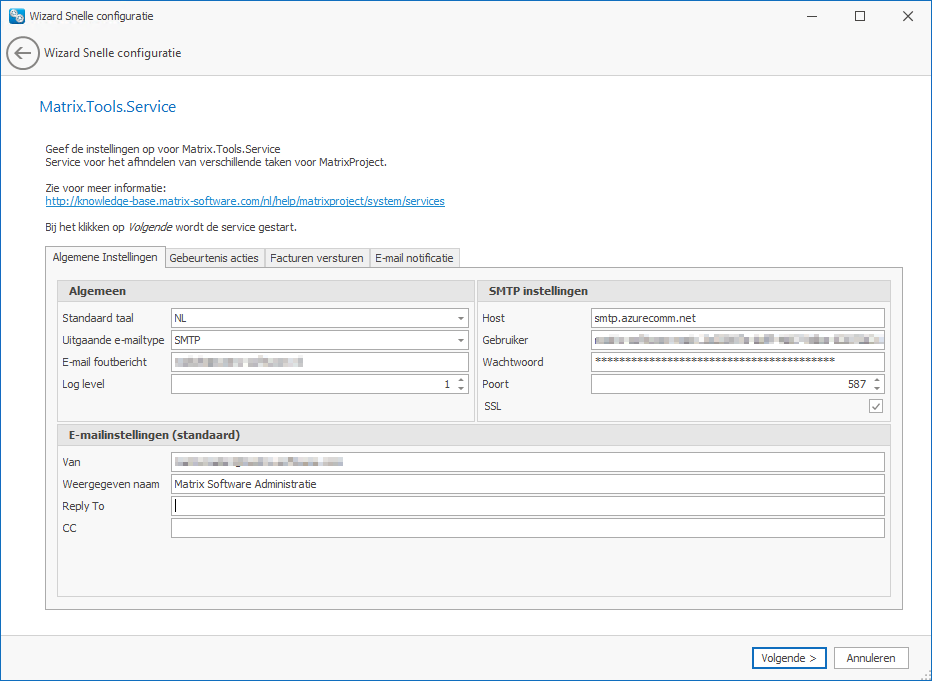
Opmerking: Voor de locatie waar rapporten zijn opgeslagen geldt hetzelfde als voor de Matrix.Drive locatie.
Een service ondersteund geen drive mappings of redirected drives.
Het account waaronder de Matrix.Tools.Service draait dient voldoende rechten te hebben op de opgegeven locatie om bestanden te lezen (Read).
Voor het aanpassen van het account waaronder de service draait zie:
Matrix.Drive.Server service account.
- Ga verder in de wizard door op Volgende te klikken.
De service wordt gestart. Wanneer de service succesvol gestart is wordt het volgende scherm in de wizard getoond; - De stap Configuratie voltooid wordt getoond. Hiermee is de configuratie en het starten van de services voltooid.
Sluit de wizard door op Voltooien te klikken;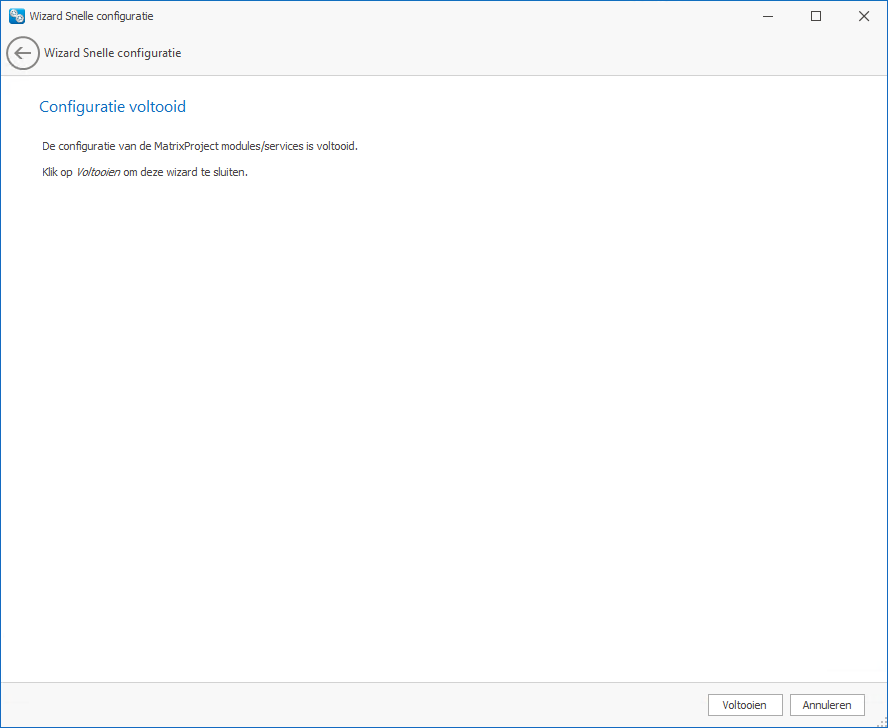
- De MatrixKozijn Configuratie Tool wordt nu weer getoond.
In de applicatie kunt u de status van de services controleren.
Sluit de applicatie af;
U kunt de applicatie altijd weer opnieuw starten om de services/onderdelen te controleren, starten/stoppen of te configureren.
Aanmaken E-mail notificatie in MatrixProject
Door een nieuwe notificatie aan te maken in Beheer in MatrixProject kan de e-mail voor het versturen van de ontvangen Inkooporders ingericht worden:
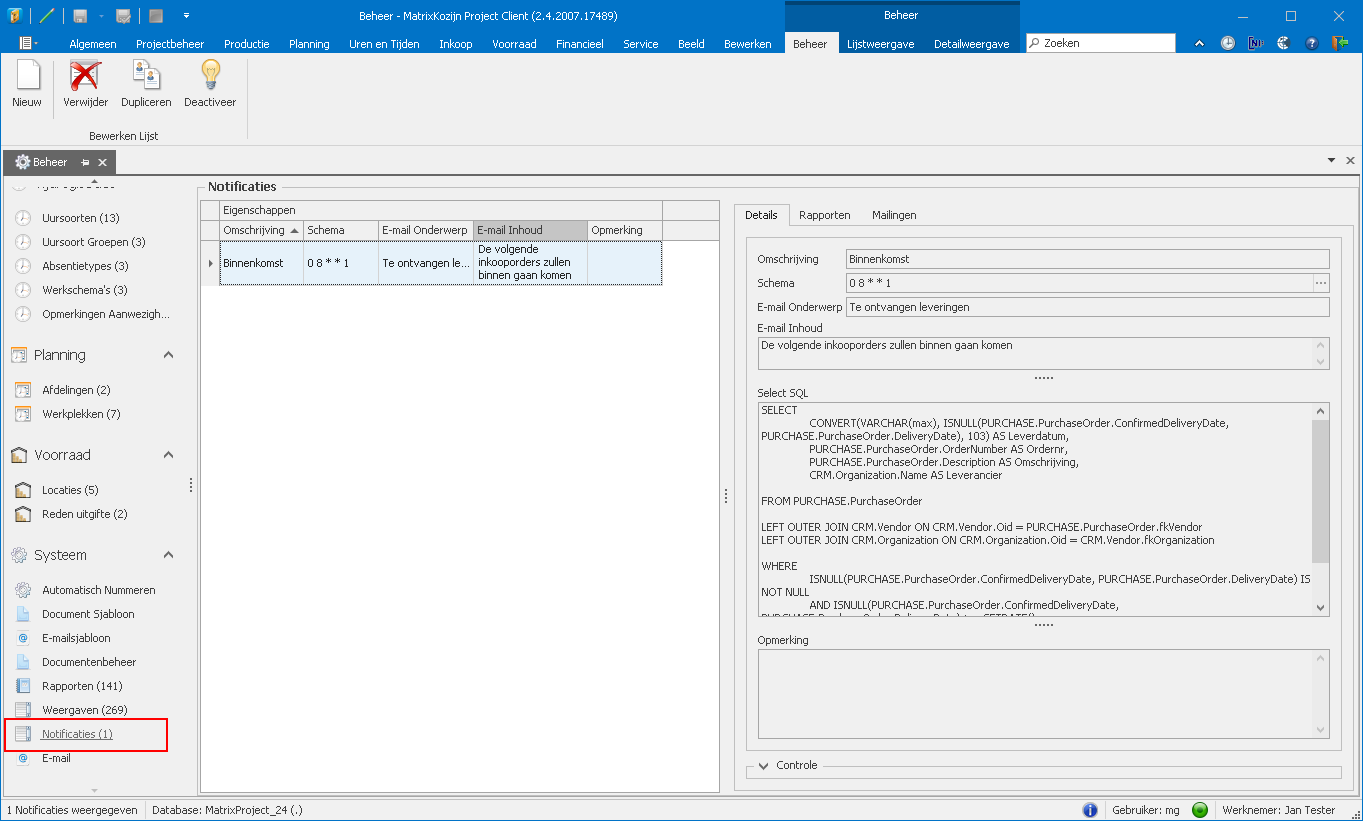
Omschrijving
De omschrijving is ter herkenning van de notificatie en kan eventueel ingevoegd worden in de e-mail.
De omschrijving wordt in het e-mail template ingevoegd op de plek van de samenvoegtekst @NotificationDescription@:
                <tr>
                    <td style="padding: 0px 10px; font-family: Calibri; font-size: 11pt; color: rgb(51, 51, 51); text-align: left; vertical-align: top; line-height: 20px;">
                    <p>
                    @Salutation@,
                    </p>
                    <p>
                    Bijgaand ontvangt u een notificatie e-mail van MatrixProject.<br>
					Notificatie naam: @NotificationDescription@
					<p>@NotificationBody@</p>
					<p>voor gedetaileerde informatie zie de bijgevoegde documenten.</p>
                    </td>
                </tr>
Schema
Via Schema kan een schema ingesteld worden aan de hand waarvan de e-mail verstuurd dient te worden.
Bijvoorbeeld elke Week op Maandag om 8:00h: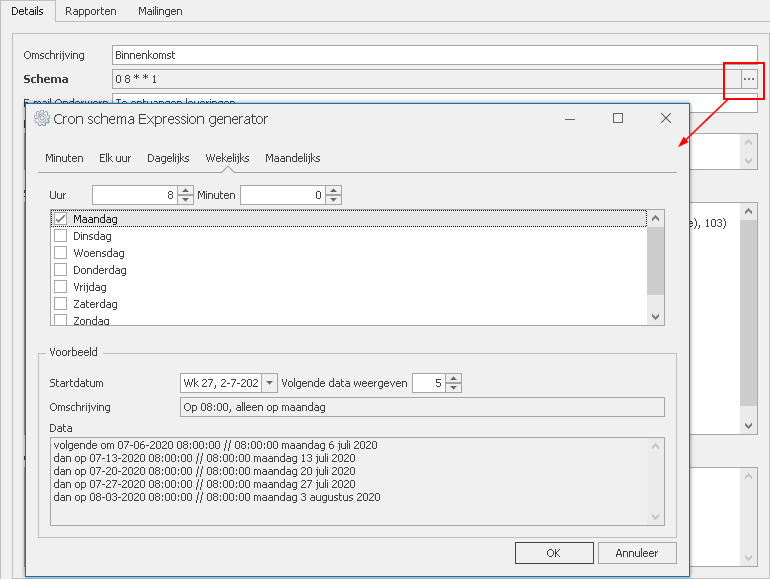
E-mail Onderwerp
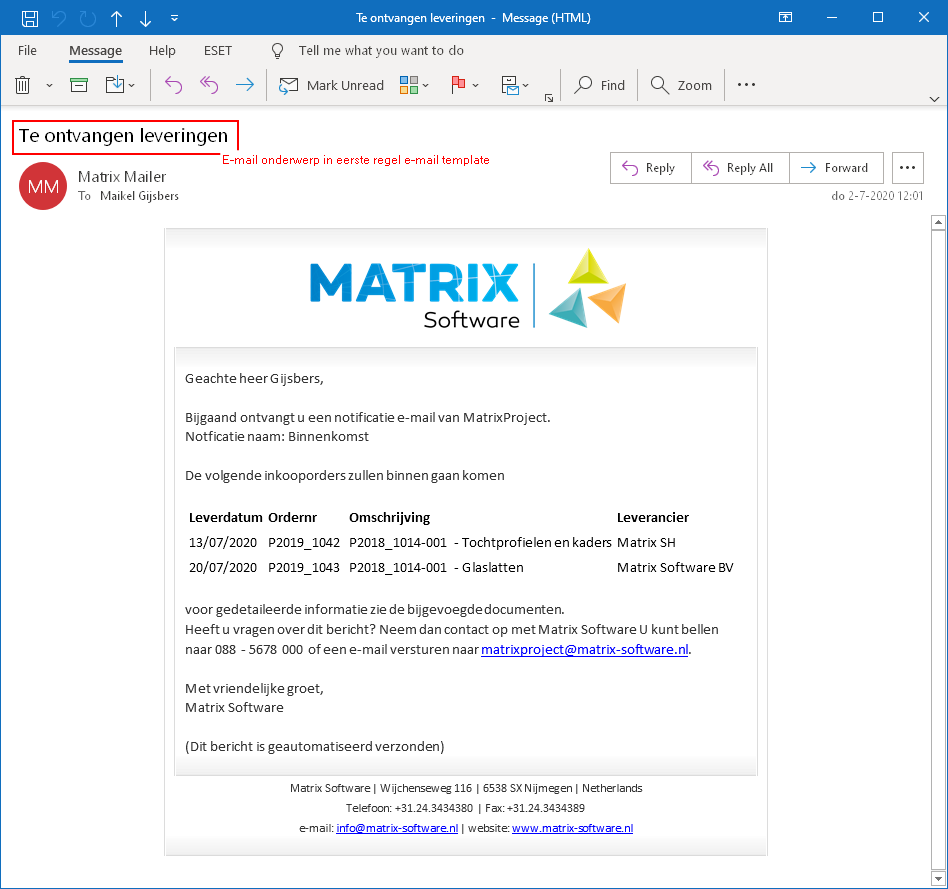
Het onderwerp kan gebruikt worden voor het instellen van het onderwerp van de e-mail.
Het e-mail onderwerp is de eerste regel in het e-mail template en kan ingevoegd door samenvoegtekst @NotificationSubject@:
@NotificationSubject@
<!DOCTYPE html PUBLIC "-//W3C//DTD HTML 4.01//EN" "http://www.w3.org/TR/html4/strict.dtd">
<html>
<head>
  <title>Matrix Software notificatie @NotificationDescription@</title>
</head>
<body style="background-color: rgb(255, 255, 255); text-align: center;" leftmargin=0 marginwidth=0 topmargin=0 marginheight=0>
E-mail Inhoud
De E-mail inhoud kan gebruikt worden voor het instellen van de inhoud (body) van de e-mail.
De waarde voor E-mail inhoud kan ingevoegd door samenvoegtekst @NotificationBody@:
                <tr>
                    <td style="padding: 0px 10px; font-family: Calibri; font-size: 11pt; color: rgb(51, 51, 51); text-align: left; vertical-align: top; line-height: 20px;">
                    <p>
                    @Salutation@,
                    </p>
                    <p>
                    Bijgaand ontvangt u een notificatie e-mail van MatrixProject.<br>
					Notificatie naam: @NotificationDescription@
					<p>@NotificationBody@</p>
					<p>voor gedetaileerde informatie zie de bijgevoegde documenten.</p>
                    </td>
                </tr>
Aan de @NotificationBody@ worden ook de resultaten van de SQl uit de volgende paragraaf toegevoegd.
Select SQL
In het veld Select SQL wordt een SQL statement opgegeven worden waarmee gegevens opgehaald worden di in de e-mail ingevoegd worden.
SELECT
    CONVERT(VARCHAR(max), ISNULL(PURCHASE.PurchaseOrder.ConfirmedDeliveryDate, PURCHASE.PurchaseOrder.DeliveryDate), 103) AS Leverdatum,
    PURCHASE.PurchaseOrder.OrderNumber AS Ordernr,
    PURCHASE.PurchaseOrder.Description AS Omschrijving,
    CRM.Organization.Name AS Leverancier

FROM PURCHASE.PurchaseOrder
LEFT OUTER JOIN CRM.Vendor ON CRM.Vendor.Oid = PURCHASE.PurchaseOrder.fkVendor
LEFT OUTER JOIN CRM.Organization ON CRM.Organization.Oid = CRM.Vendor.fkOrganization
WHERE
    ISNULL(PURCHASE.PurchaseOrder.ConfirmedDeliveryDate, PURCHASE.PurchaseOrder.DeliveryDate) IS NOT NULL
    AND ISNULL(PURCHASE.PurchaseOrder.ConfirmedDeliveryDate, PURCHASE.PurchaseOrder.DeliveryDate) >= GETDATE()
ORDER BY
    Leverdatum,
    PURCHASE.PurchaseOrder.OrderNumber
Dit SQL statement geeft Inkooporders (PURCHASE.PurchaseOrder) terug waarbij de Bevestigde leverdatum (PURCHASE.PurchaseOrder.ConfirmedDeliveryDate) of de Leverdatum (PURCHASE.PurchaseOrder.DeliveryDate) in de toekomst ligt.
Leverdatum    Ordernr    Omschrijving    Leverancier
13/07/2020    P2019_1042    P2018_1014-001 - Tochtprofielen en kaders    Matrix SH
20/07/2020    P2019_1043    P2018_1014-001 - Glaslatten    Matrix Software BV
De resultaten van de SQL kunnen als tabel in de e-mail gevoegd worden. De tabel wordt automatisch toegevoegd aan het einde van de samenvoegtekst @NotificationBody@: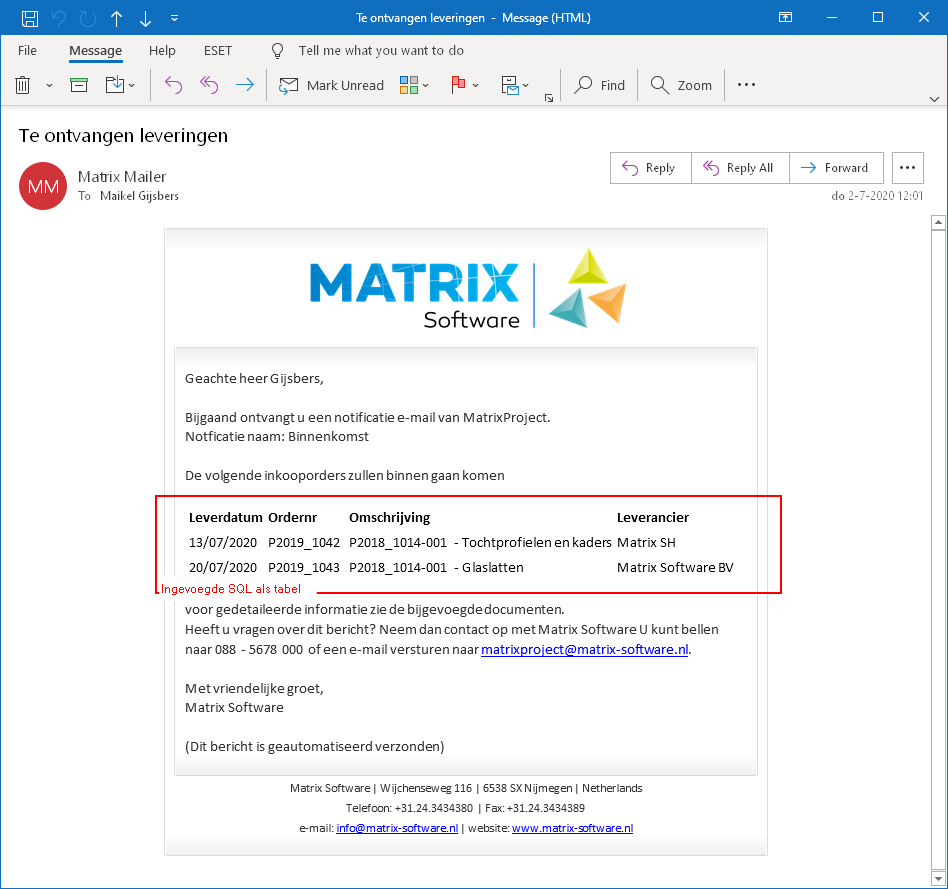
De SQL wordt alleen in de e-mail inhoud ingevoegd als in de instellingen voor Matrix.Tools.Service dit is ingeschakeld: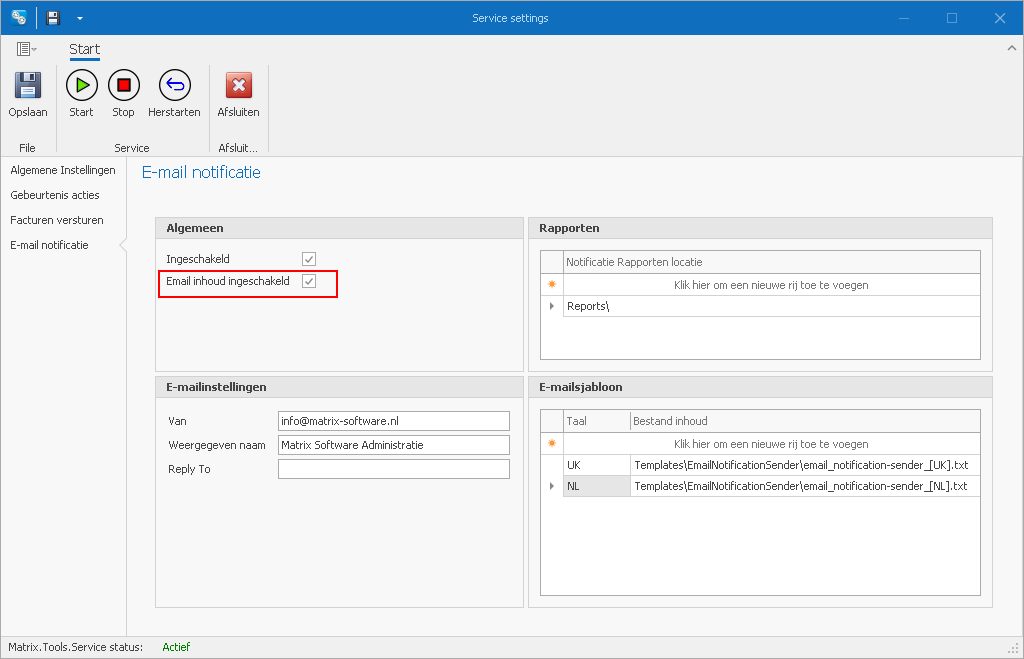
De waarde voor Select SQL is verplicht. Eventueel kan er een lege SQL opgegeven worden (voer de tekst "--" in) indien er geen gegevens opgehaald dienen te worden.
Toevoegen van een rapport aan de E-mail