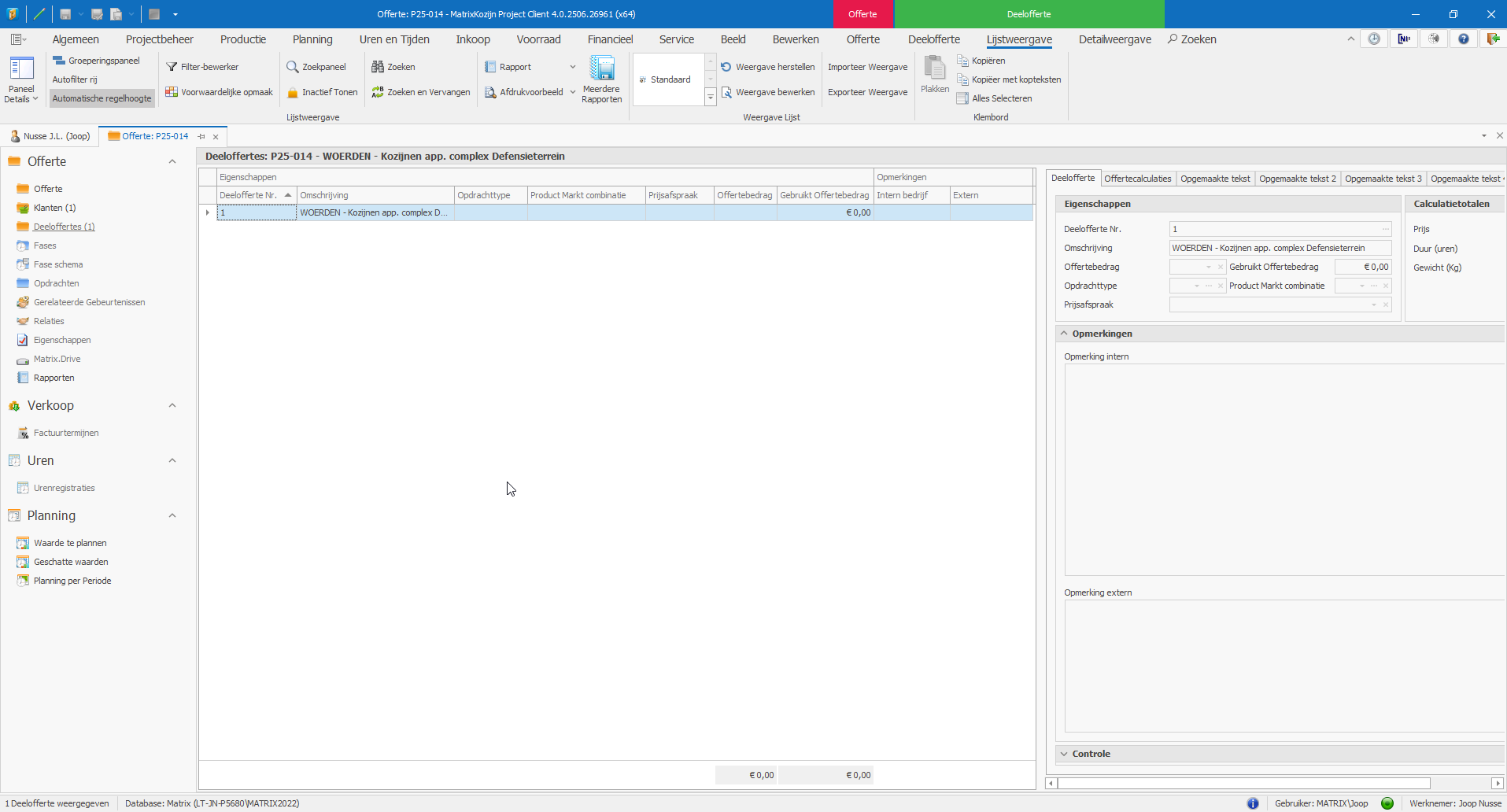
Op deze pagina wordt beschreven op welke wijze een ingevoerde aanvraag kan worden omgezet naar een offerte.
Het omzetten van een ingevoerde aanvraag naar een offerte kan op verschillende manieren:
- Dit kan vanaf de overzichtskaart van de ingevoerde aanvraag op het moment dat de aanvraag wordt ingevoerd
- Dit kan vanaf het zoekscherm 'Aanvraag Klanten'
- Dit kan vanaf het overzichtsscherm van de klant
- Dit kan vanaf de eigen werknemers kaart
Ad 1 - Aanvraag omzetten naar offerte via overzichtsscherm van de aanvraag
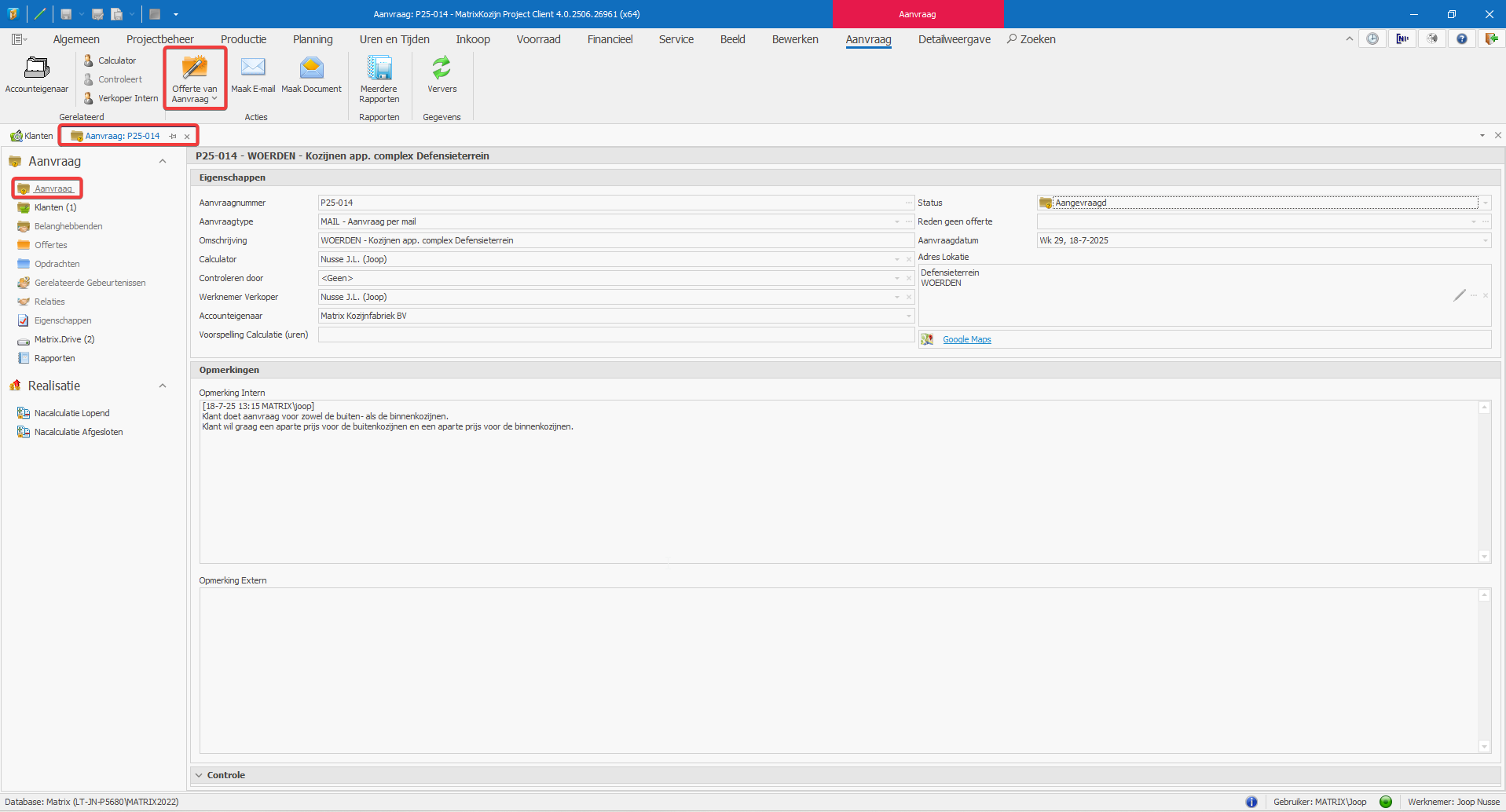
Ga als volgt te werk:
- Ga binnen de aanvraag naar het deelscherm 'Aanvraag'
- Klik op de knop Offerte van Aanvraag
Ad 2 - Aanvraag omzetten naar offerte via zoekscherm 'Aanvraag Klanten'


Ga als volgt te werk:
- Klik op Projectbeheer
- Klik op Aanvraag Klanten
- Selecteer de aanvraag (1 keer op klikken met de linker muisknop)
- Klik op Offerte van Aanvraag
Ad 3 - Aanvraag omzetten naar offerte via overzichtsscherm van de klant

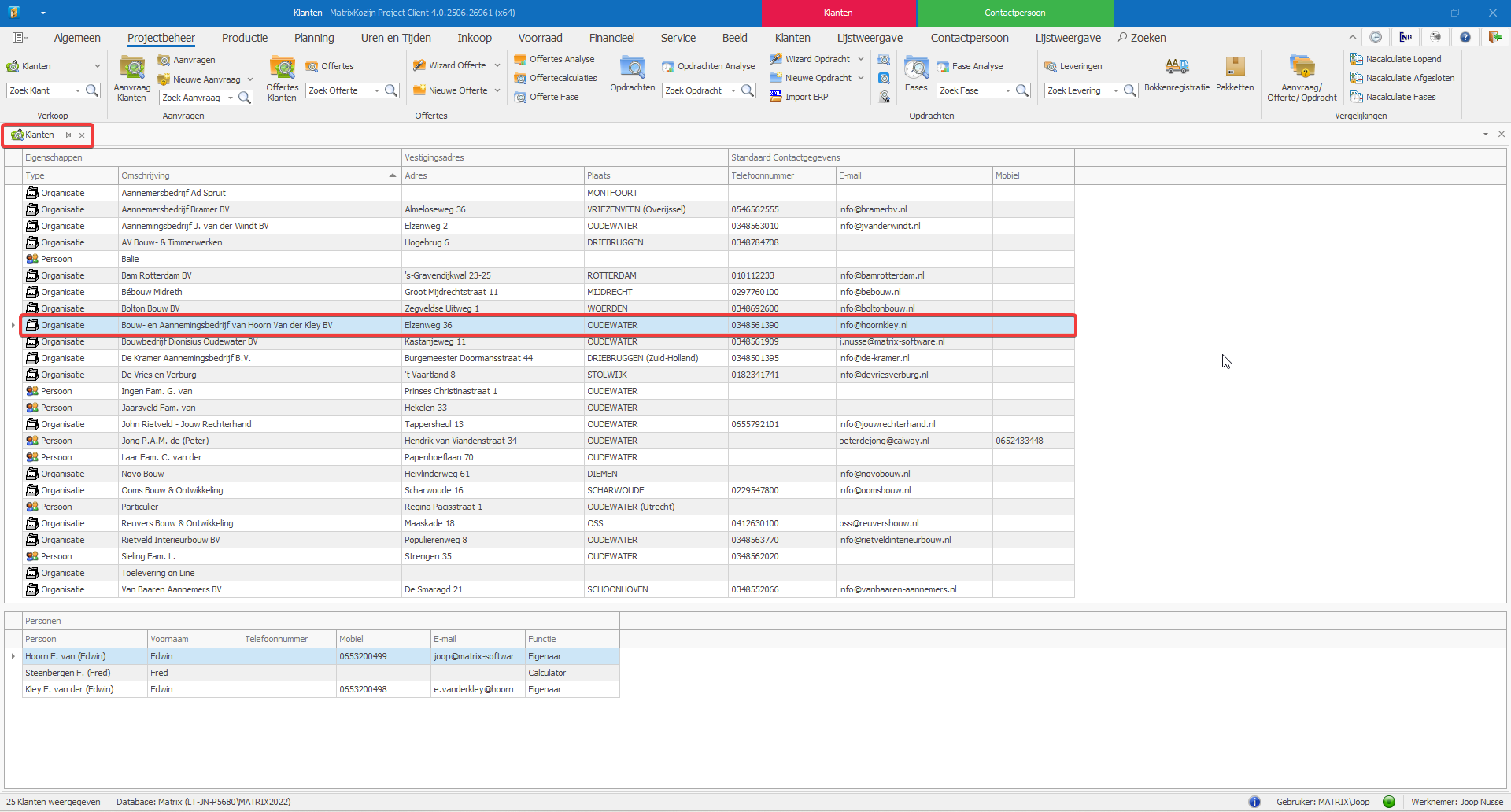
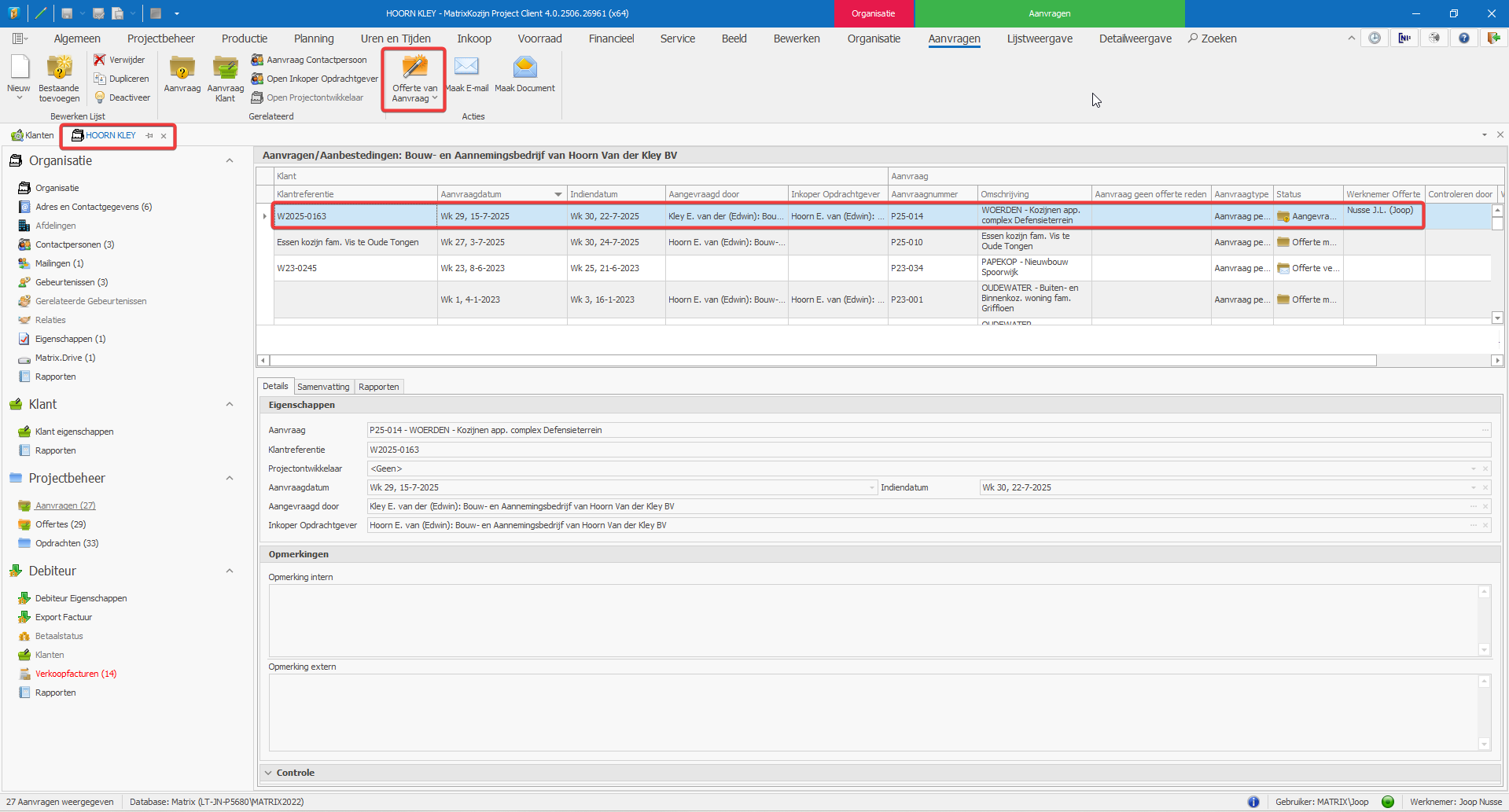
Ga als volgt te werk:
- Klik op Projectbeheer
- Klik op Klanten
- Zoek de klant op en dubbelklik (linker muisknop) op de regel met de juiste klantnaam
- Ga in het overzichtsscherm van de klant naar het deelscherm 'Aanvragen'
- Selecteer de aanvraag (1 keer op klikken met de linker muisknop)
- Klik op Offerte van Aanvraag
Ad 4 - Aanvraag omzetten naar offerte via de werknemerskaart

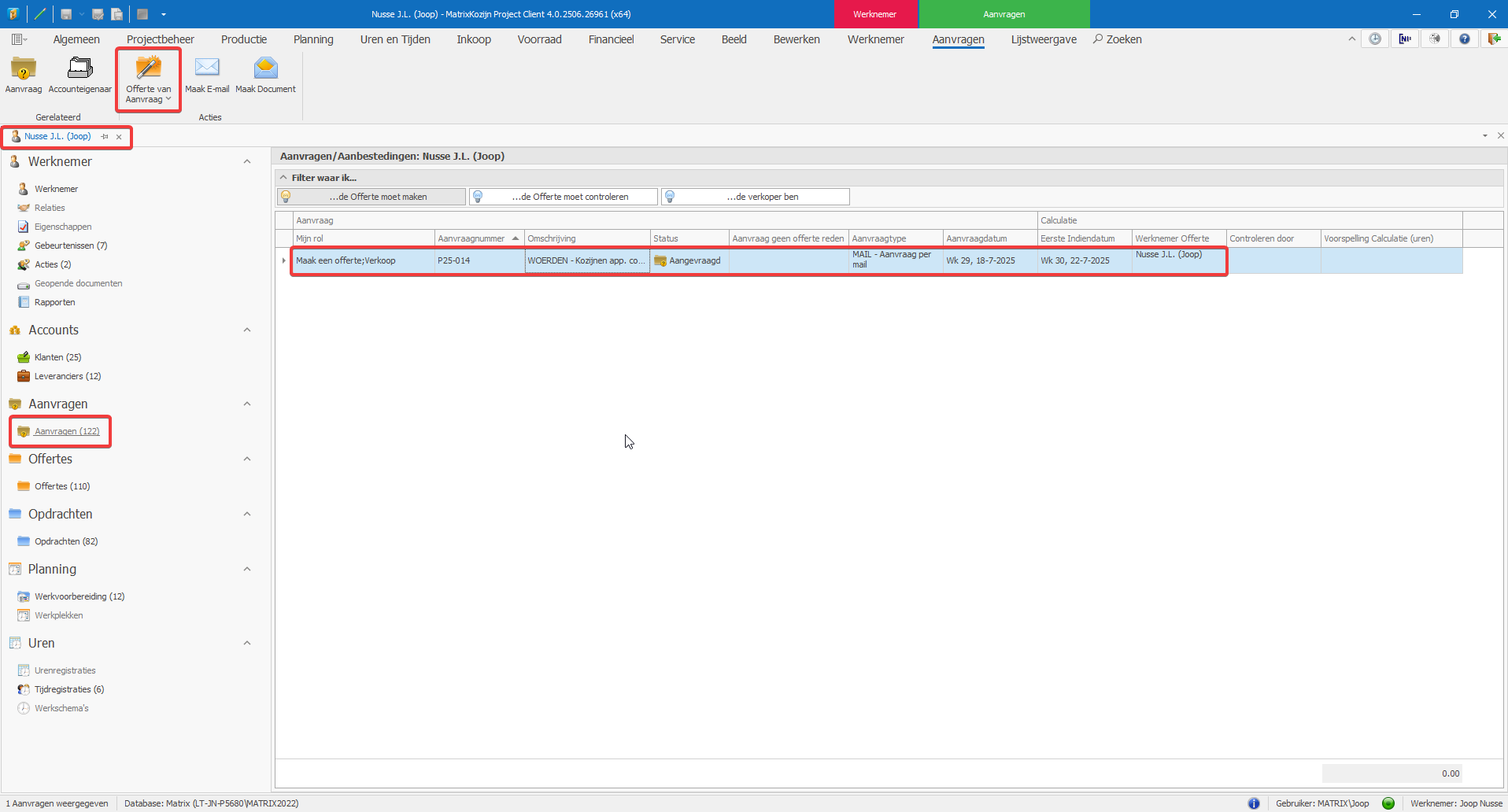
Ga als volgt werk:
- Klik op Algemeen
- Klik op de knop met je eigen naam
- Klik op Aanvragen
- Selecteer de aanvraag
- Klik op Offerte van Aanvraag
Welke van de boven beschreven methodes gebruikt wordt maakt niet uit. Het gaat erom dat de aanvraag geselecteerd wordt en dat er dan geklikt wordt op Offerte van Aanvraag waarna er de 'wizard offerte' verschijnt. Middels deze wizard wordt een aanvraag omgezet naar een offerte.
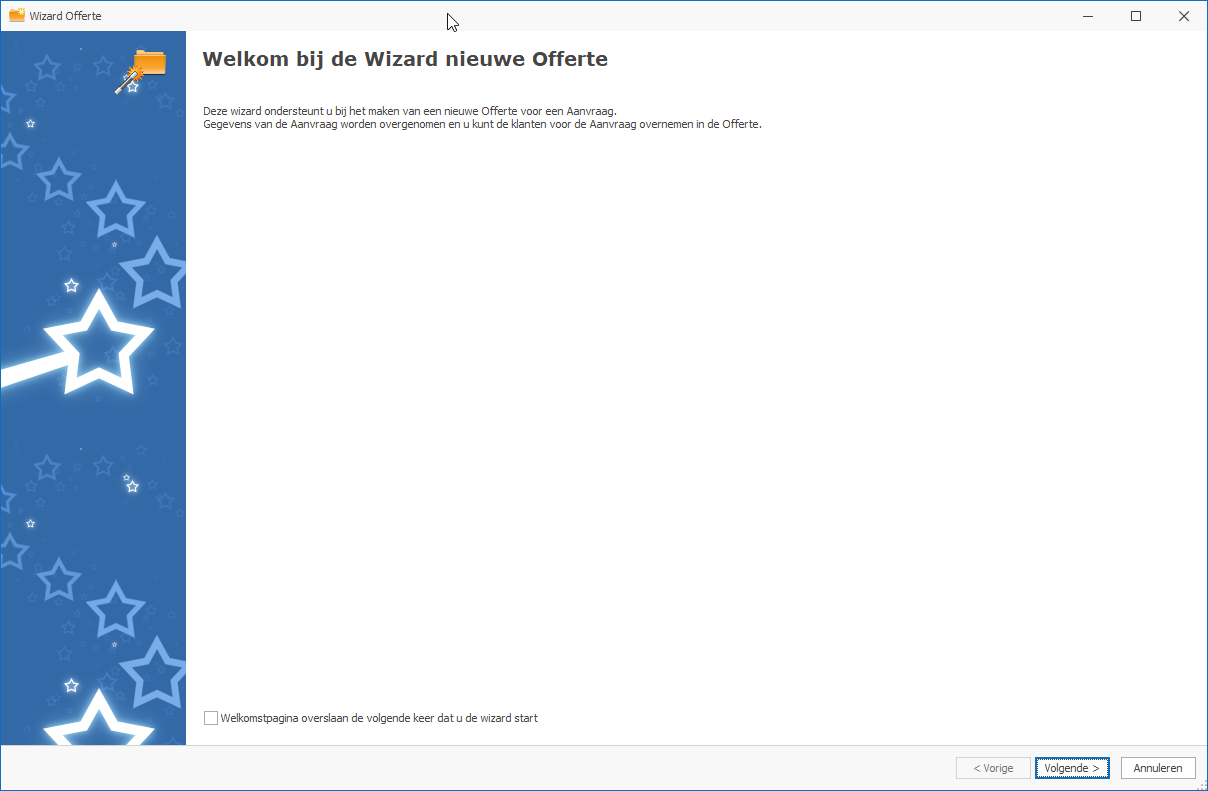
Stap 1 - 'Welkom scherm'.
Klik op Volgende
Tip
Dit scherm kan voortaan worden overgeslagen door bij de eerste keer dat deze wizard gestart wordt op de 'Welkom pagina' een vinkje te zetten voor: 'Welkomstpagina overslaan de volgende keer dat u de wizard start'.
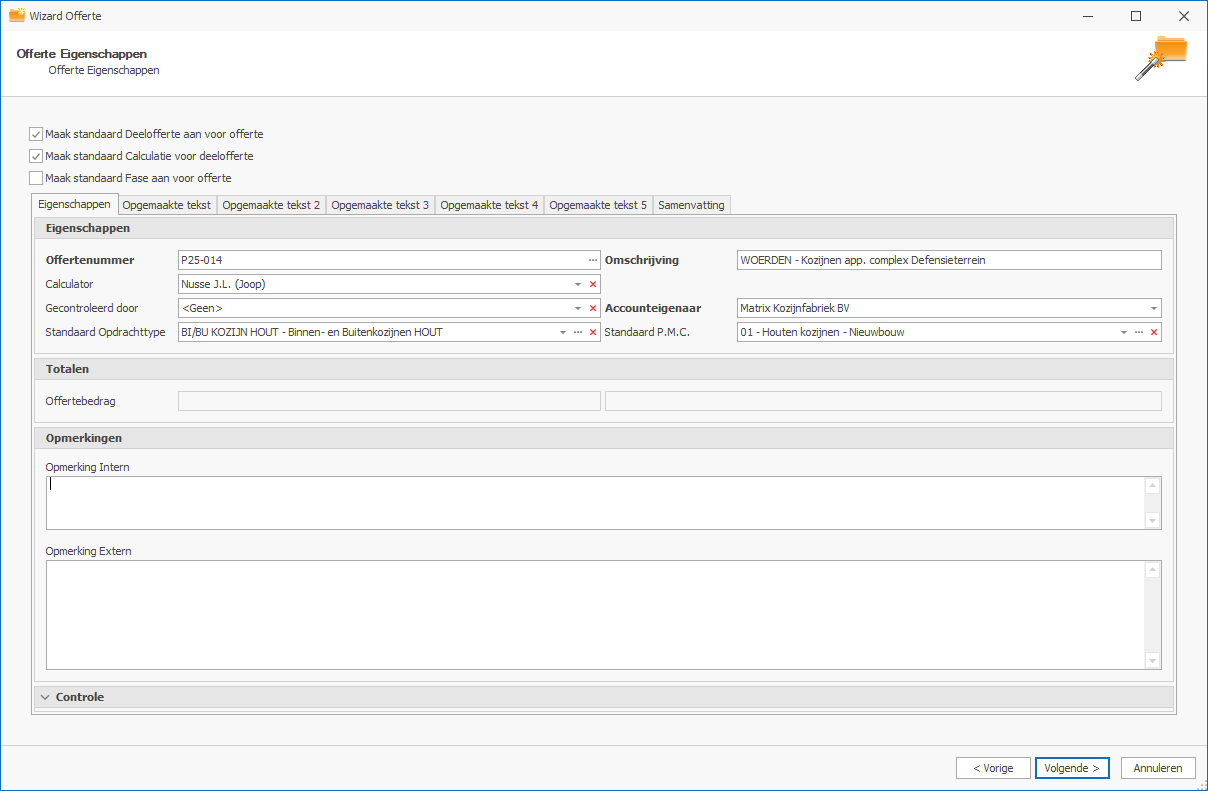
Stap 2 - Offerte Eigenschappen (Tab 'Eigenschappen')
- Vink de volgende opties aan:
- Maak standaard Deelofferte aan voor offerte
- Maar standaard Calculatie aan voor deelofferte
- Vul de volgende velden in:
- Offertenummer (verplicht)
- Omschrijving (verplicht)
- Calculator
- Standaard Opdrachttype
- Accounteigenaar (verplicht)
- Standaard P.M.C. (P.M.C. staat voor Product Markt Combinatie)
- Klik op Volgende
Het offertenummer kan automatisch gegenereerd worden. Lees hier hoe de standaard nummering voor offertes kan worden ingevoerd.
Het veld 'standaard P.M.C.' is niet verplicht, maar wel slim om direct in te vullen. Want verderop in het proces, als de offerte opdracht wordt, is het veld 'Standaard P.M.C.' bij de deelopdrachten wel een verplicht veld.
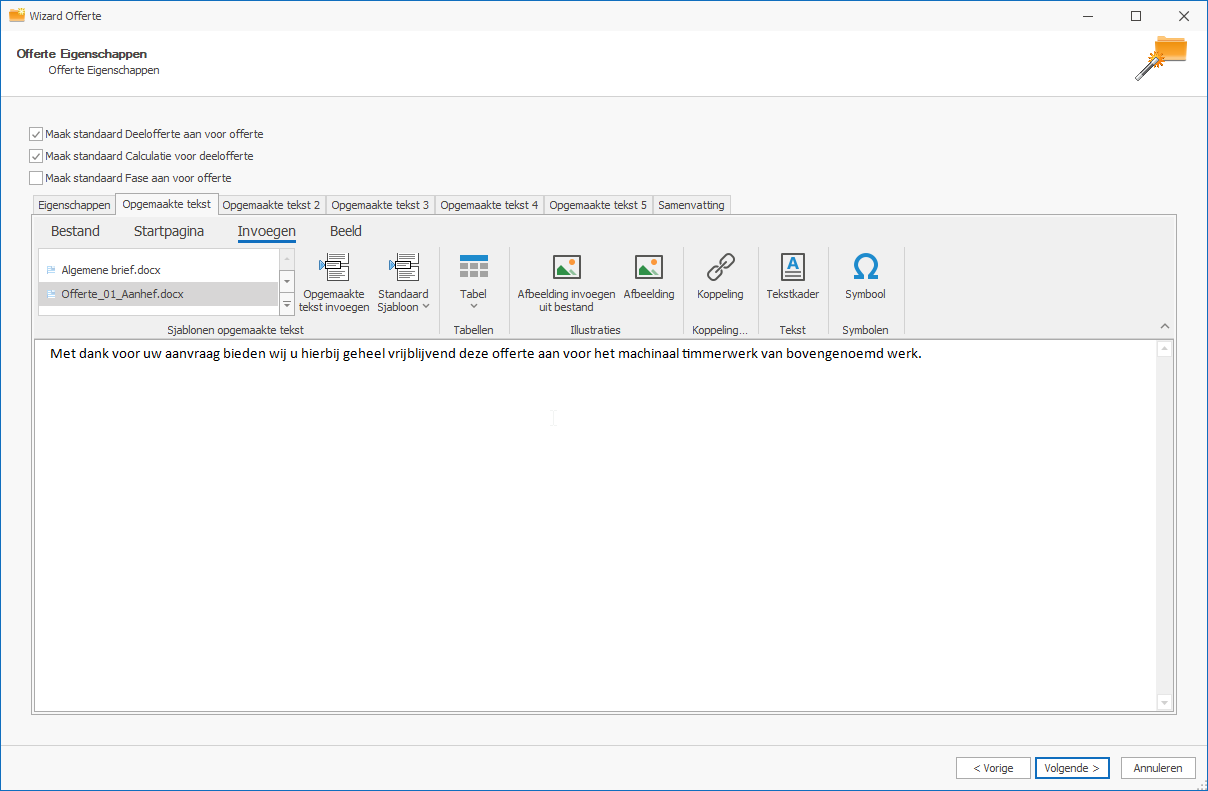
Stap 3 - Offerte Eigenschappen (Tab 'Opgemaakte tekst')
Op dit tabblad kan een vrije tekst ingevoerd worden voor de offerte. Dit kan door op deze positie zelf een stuk tekst te typen, maar er kan ook gebruik gemaakt worden van een vooraf gedefinieerde tekst in bijvoorbeeld MS Word, welke per offerte aangepast kan worden. Deze teksten kunnen worden ingevoegd door te klikken op Invoegen vervolgens de 'naam' van het tekst bestand te selecteren en daarna te klikken op Opgemaakte tekst invoegen.
Lees hier hoe deze tekstbestanden als selectie keuze zichtbaar gemaakt kunnen worden op de tabbladen 'Opgemaakte tekst'.
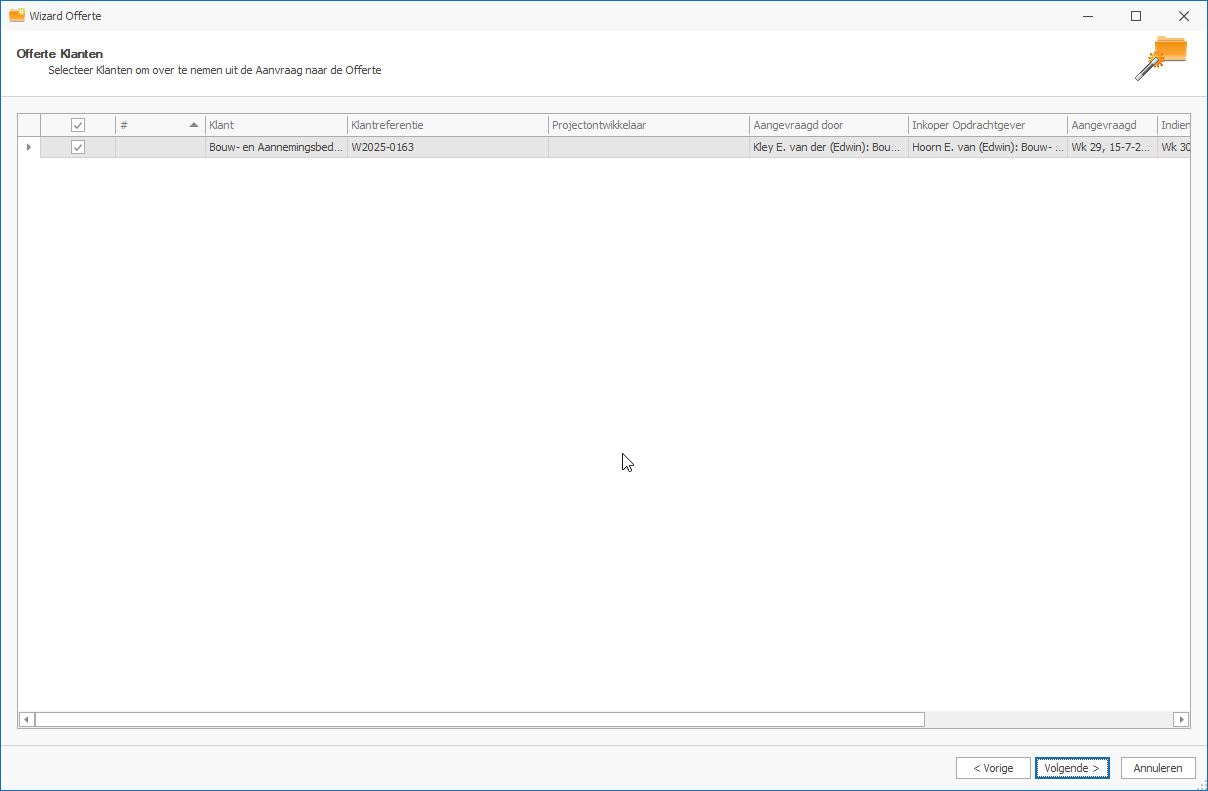
Stap 4 - Offerte Klanten
Hier wordt of worden de klant of klanten weergegeven waar een offerte voor wordt gemaakt.
Wanneer hier de klanten zijn aangevinkt waarvoor een offerte gemaakt wordt klik dan op Volgende.
Stap 5 - Wizard voltooien
Dit is de laatste stap van de 'Wizard Offerte'.
Vink in deze stap 'Open Offerte' aan en klik daarna op Voltooien.

Nu zal de wizard worden beëindigd en het overzichtsscherm van de offerte wordt geopend.
En deze zal direct geopend worden op het deelscherm 'Deeloffertes'.