
Op deze pagina wordt beschreven hoe een binnengekomen aanvraag voor het maken van een offerte kan worden verwerkt binnen de applicatie MatrixKozijn Project.
Het beheren van aanvragen binnen MatrixKozijn Project is een belangrijk onderdeel in Projectbeheer.
Het toevoegen van aanvragen is gemakkelijk en zorgt voor structuur en duidelijkheid.
Bij adequaat gebruik kan het dienen voor:
- Registratie van nieuwe aanvragen
- Registratie van alle afspraken en communicatie omtrent of gerelateerd aan de aanvraag
- Beheer van alle informatie, teksten, afbeeldingen, e-mails, PDF's, CAD-bestanden
- Vervanging van de standaard klanten-mappen systematiek in MS Outlook en/ of mappenstructuur op servers
- Een versnelling van het offerteproces door meenemen van informatie en snelle toegang tot de aanvraag
Ga als volgt te werk om een aanvraag van een klant in te voeren:
(Lees hier hoe een nieuwe klant aan te maken)
(Lees hier hoe een nieuwe particuliere klant aan te maken)
Stap 1.
- Klik op Projectbeheer en vervolgens op de knop Klanten
- Selecteer vervolgens de klant waarvoor een aanvraag moet worden ingevoerd (met de muis naar de klant gaan en 1 keer op de linker muisknop klikken)
- Klik vervolgens boven in het scherm op de knop Nieuwe Aanvraag
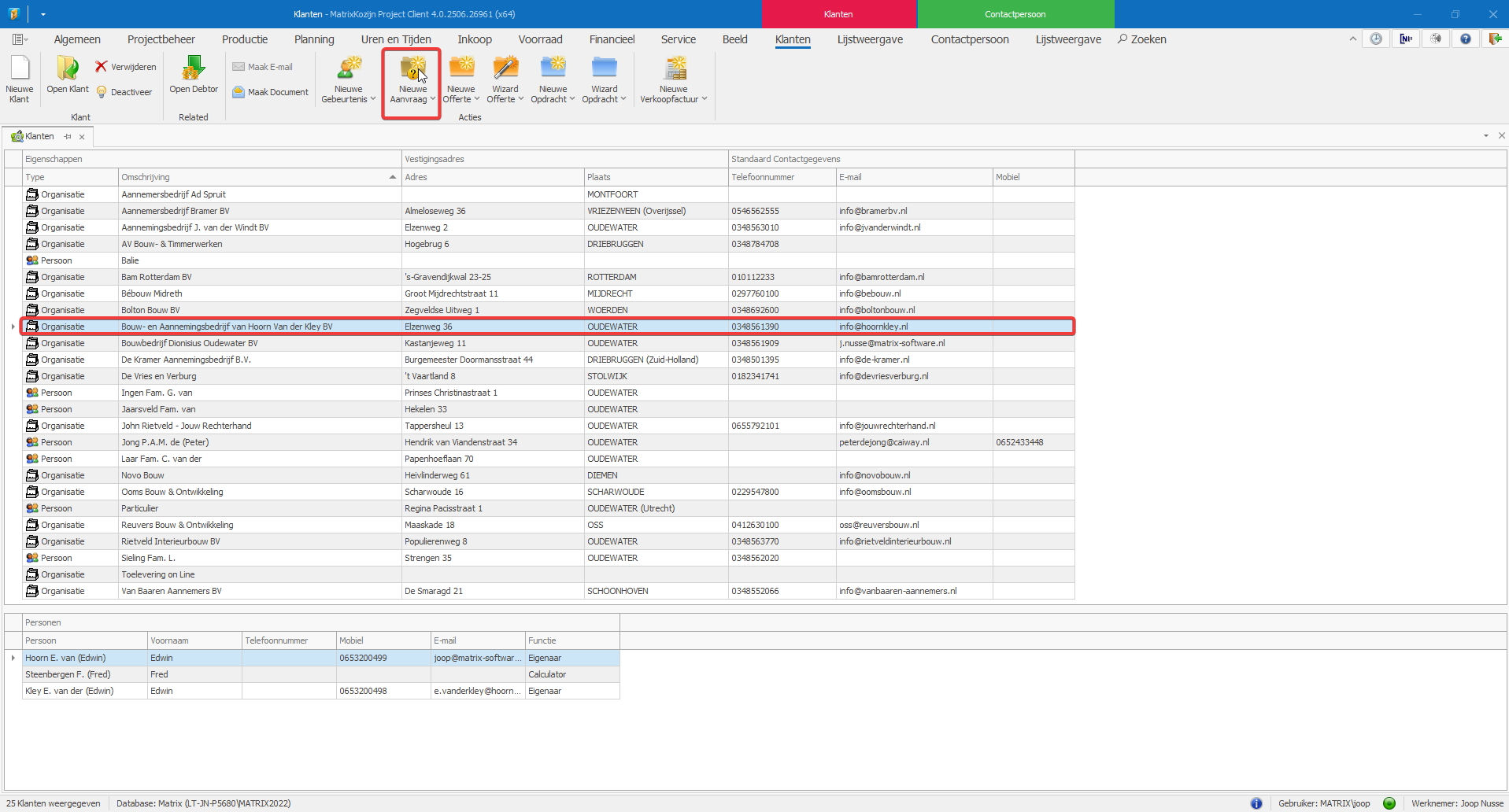
Stap 2.
Nadat er op 'Nieuwe Aanvraag' is geklikt wordt het overzichtsscherm van de aanvraag getoond.
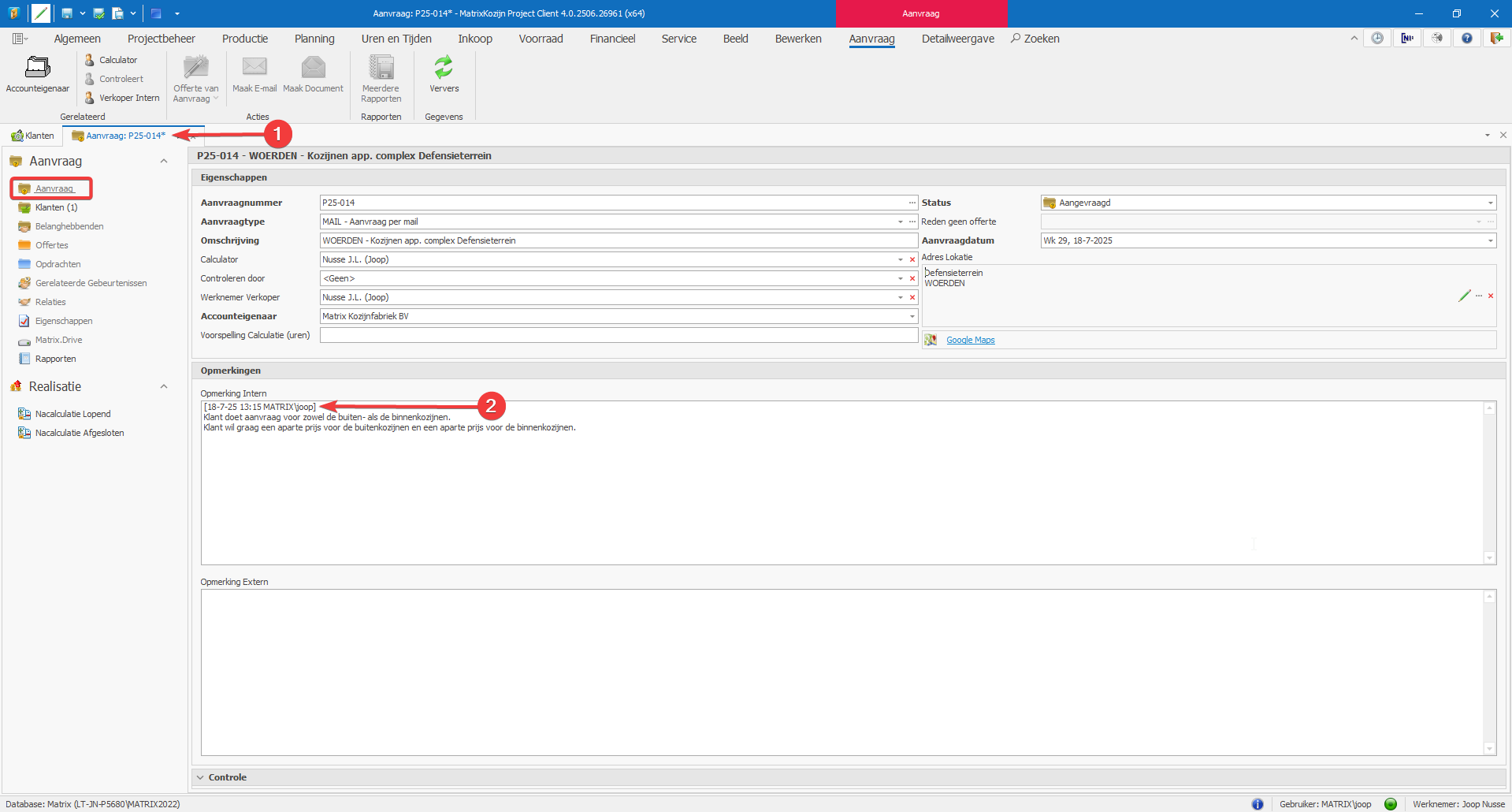
Dit overzichtsscherm bestaat uit meerdere deelschermen (zie linkerzijde van het scherm). Het deelscherm wat getoond wordt is onderstreept. Het deelscherm dat als eerste getoond wordt is het deelscherm 'Aanvraag'. Op dit scherm zijn de volgende velden verplicht om in te vullen:
- Aanvraagnummer
- Aanvraagtype
- Omschrijving
- Accounteigenaar
- Status
- Aanvraagdatum
Aanvraagnummer
Het nummeren van de aanvragen kan geautomatiseerd worden. Het instellen van de automatische nummering voor aanvragen wordt hier gedaan.
Aanvraagtype
Het aanvraagtype veld is een keuze lijst. Deze keuzelijst wordt aangemaakt in het 'Backstage menu' 'Beheer'. Door op de 3 puntjes aan het eind van het veld 'Aanvraagtype' te klikken wordt deze lijst geopend en kan deze worden aangevuld en/ of worden gewijzigd.
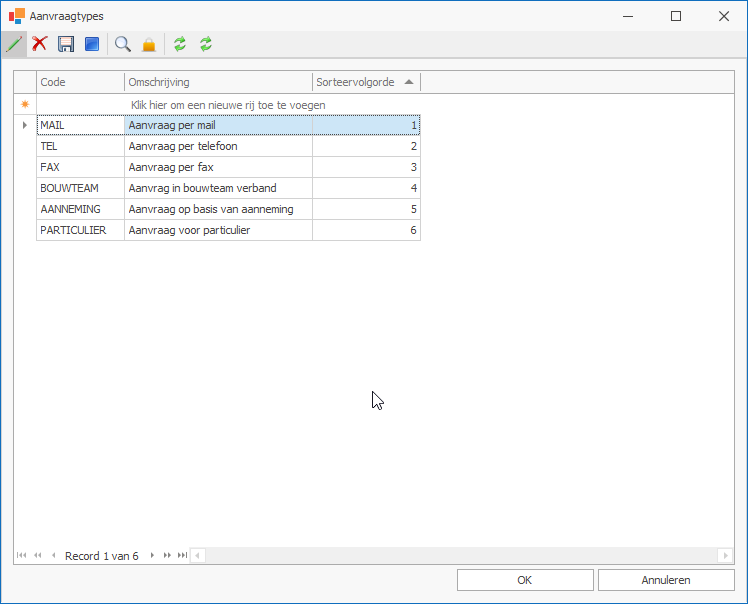
Omschrijving
Vul in dit veld een korte omschrijving van de aanvraag in.
Accounteigenaar
Dit veld wordt automatisch ingevuld. Hier wordt de naam van het 'Interne bedrijf' getoond.
Het is mogelijk dat er meerdere interne bedrijven zijn. Denk aan een hout en een kunststof afdeling. Waarbij er voor hout een aparte BV is en ook voor kunststof een aparte BV, elk met hun eigen klanten, aanvragen, offertes, opdrachten, etc. Het is dan ook mogelijk dat er voor beide BV's aparte nummeringen voor aanvragen, offertes, opdrachten, etc. gehanteerd worden.
Status
Dit is een keuze veld. Hier kan gekozen worden uit de volgende statussen:
- Aangevraagd
- Wachtend
- Offerte maken
- Offerte verzonden
- Geen offerte
- Voltooid
Dit is een vaste lijst en kan niet door de gebruiker worden aangepast/ aangevuld.
Wanneer een nieuwe aanvraag wordt ingevoerd staat de status automatisch op 'Aangevraagd'.
Aanvraagdatum
Bij het invoeren van een nieuwe aanvraag wordt hier automatisch de 'huidige datum' ingevuld.
Het is raadzaam deze huidige datum hier niet te wijzigen. Het gaat hier namelijk om de datum waarop de aanvraag is/ wordt ingevoerd. De datum die op de aanvraag staat kan worden ingevoerd op het deelscherm 'Klanten'.
Naast deze verplichte velden zijn er nog diverse andere optioneel in te vullen velden, zoals:
- Calculator
- Controleren door
- Werknemer verkoper
- Voorspelling Calculatie (uren)
- Adres Lokatie
- Opmerkingen
Bij de velden Calculator, Controleren door, Werknemer Verkoper kunnen eigen werknemers (collega's) worden gekoppeld aan deze aanvraag. Wanneer dit gedaan wordt, wordt deze aanvraag zichtbaar in het overzichtsscherm 'Werknemer'.
Indien de locatie waar de kozijnen naar toe moeten al bekend is kan deze worden ingevoerd bij 'Adres Lokatie'. Dit kan door achter aan dat veld te klikken op het 'groene potlood' of door te klikken op de '3 puntjes'. Wanneer er geklikt wordt op de 3 puntjes kan er een keuze gemaakt worden van reeds ingevoerde adressen. Mocht het adres daar nog niet tussen staan kan er geklikt worden op het groene potlood om het adres in te voeren.
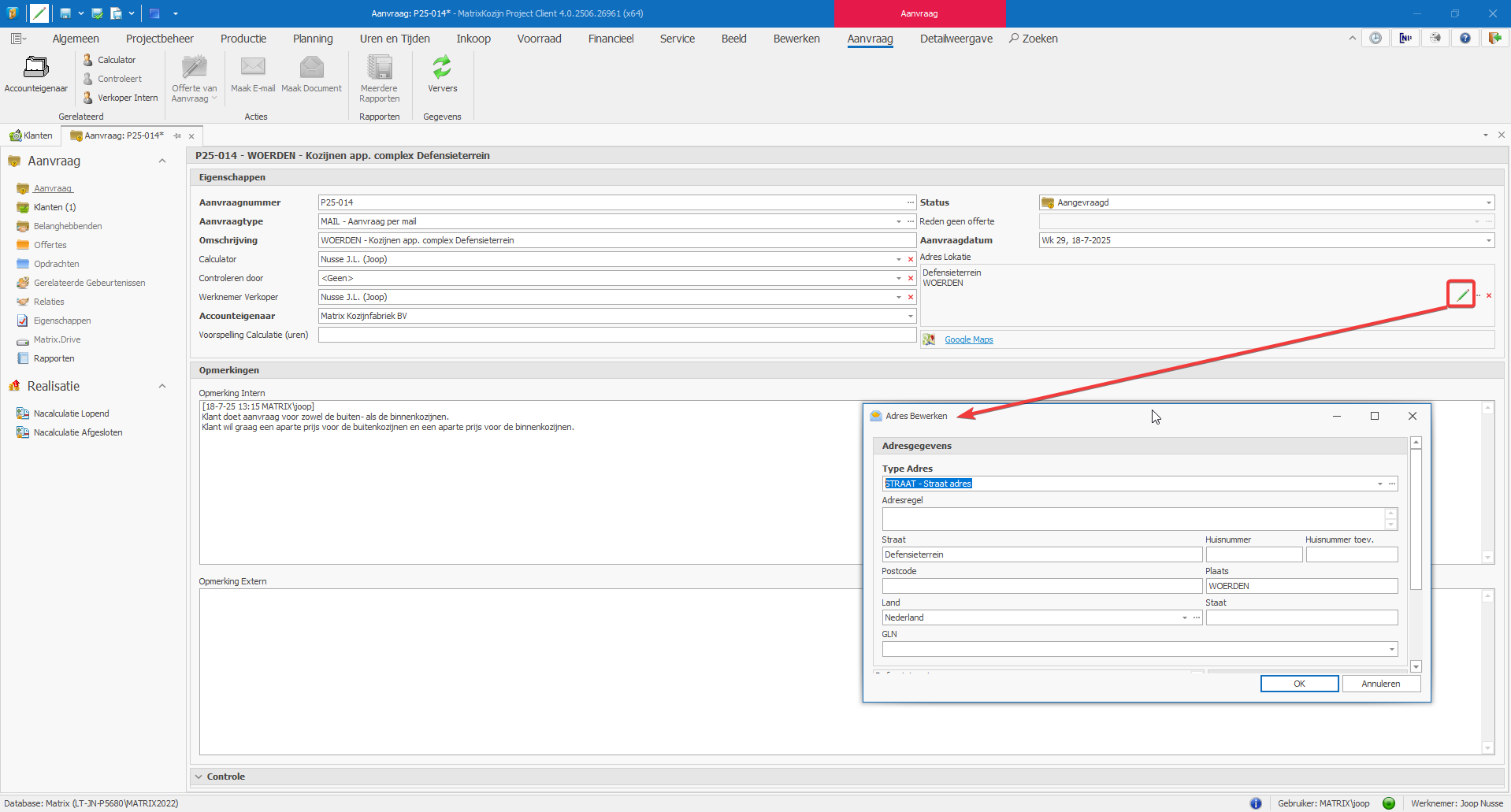
Ook kan er extra informatie worden toegekend aan de aanvraag. Dit kan door bij 'Opmerkingen' het een en ander in te vullen. Er wordt onderscheidt gemaakt tussen een interne opmerking en een externe opmerking. Interne opmerkingen mogen niet naar buiten toe gecommuniceerd worden, externe opmerkingen mogen dat wel.
Tip
Zie afbeelding 2.
Punt 1:
Wanneer er een asterix * getoond wordt, betekend dit dat er nieuwe gegevens zijn ingevoerd die nog niet zijn opgeslagen.
Punt 2:
Begin elke opmerking met te klikken op de functie toets 'F12'. Dan wordt automatisch de huidige datum en tijd en gebruiker ingevuld die deze opmerking heeft geschreven.
En tot slot:
Het invoeren van een nieuwe aanvraag kan vereenvoudigd worden door gebruikt te maken van Sjablonen.
Lees hier hoe sjablonen kunnen worden aangemaakt en hoe ze gebruikt kunnen worden.
Stap 3.
Nadat al het benodigde is ingevuld op het deelscherm 'Aanvraag', klik dan links in de boomstructuur op Klanten
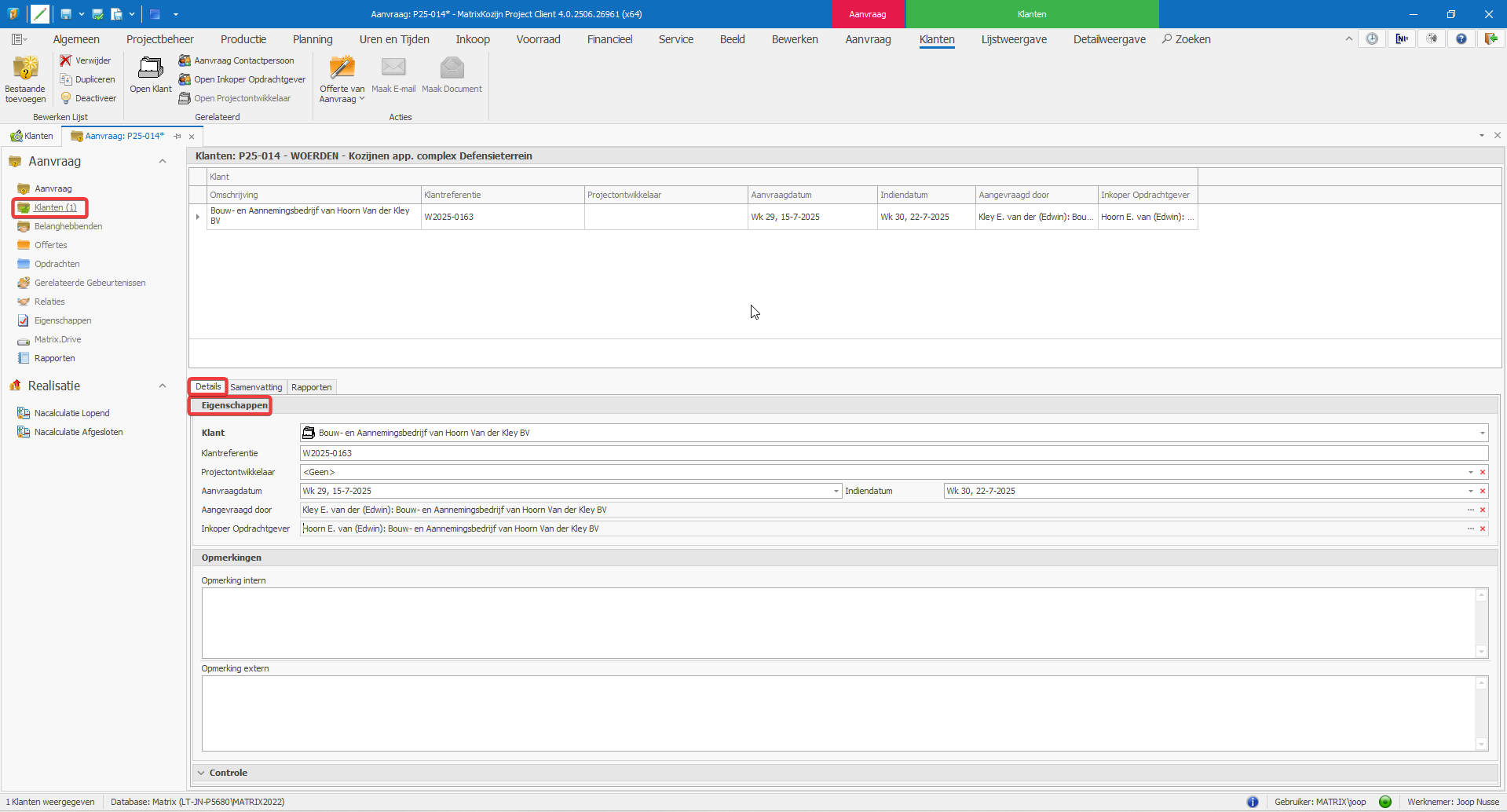
Op het deelscherm 'Klanten' kan vervolgens per klant extra informatie worden ingevoerd, zoals:
- Klant referentie
- Projectontwikkelaar
- Aanvraagdatum
- Indiendatum
- Aangevraagd door
- Inkoper Opdrachtgever
Met 'Klant referentie' wordt bedoeld het project-/ werknummer van de klant. Veelal wil de klant dat nummer vermeld hebben op alle communicatie.
Met Aanvraagdatum wordt de datum bedoeld die op de aanvraag staat.
Met Indiendatum wordt bedoeld de datum waarop de offerte moet zijn ingediend bij de klant.
Tip
Het is dus mogelijk om op het deelscherm 'Klanten' meerdere klanten te koppelen. Want het kan zo zijn dat er meerdere aanvragen van verschillende klanten voor hetzelfde werk binnenkomen. Dan hoeft er dus maar 1 aanvraag ingevoerd te worden en alle klanten die een aanvraag voor hetzelfde werk doen kunnen op dit deelscherm worden gekoppeld.
Stap 4.
Tot slot kunnen alle documenten die zijn binnengekomen voor deze aanvraag worden toegevoegd aan de 'Matrix.Drive'.
Klik hiervoor links in de boomstructuur op Matrix.Drive.
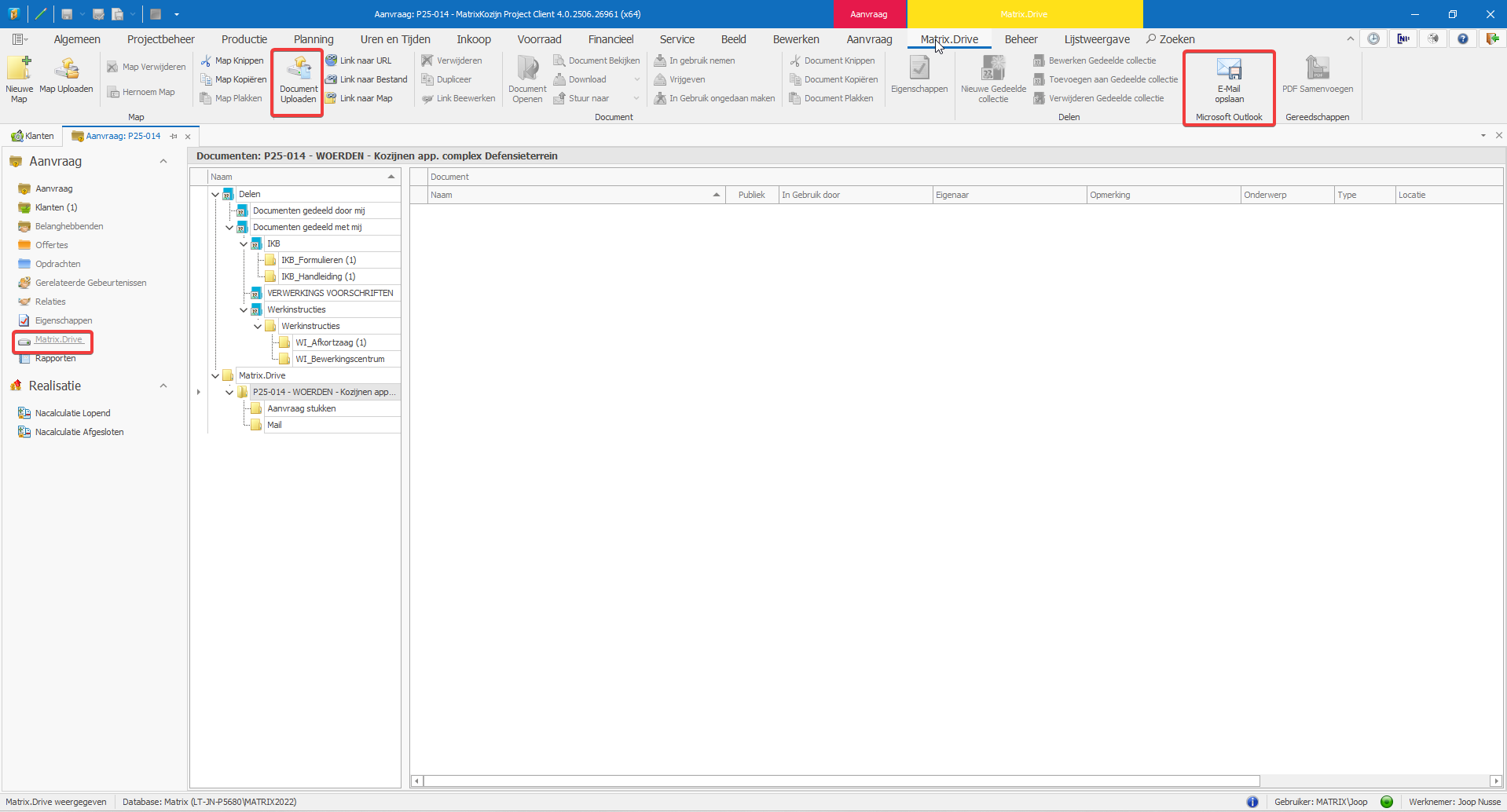
Gebruik de knop 'Documenten Uploaden' om toegezonden documenten op te slaan in de Matrix.Drive.
Dit gaat als volgt:
- Klik op Document Uploaden
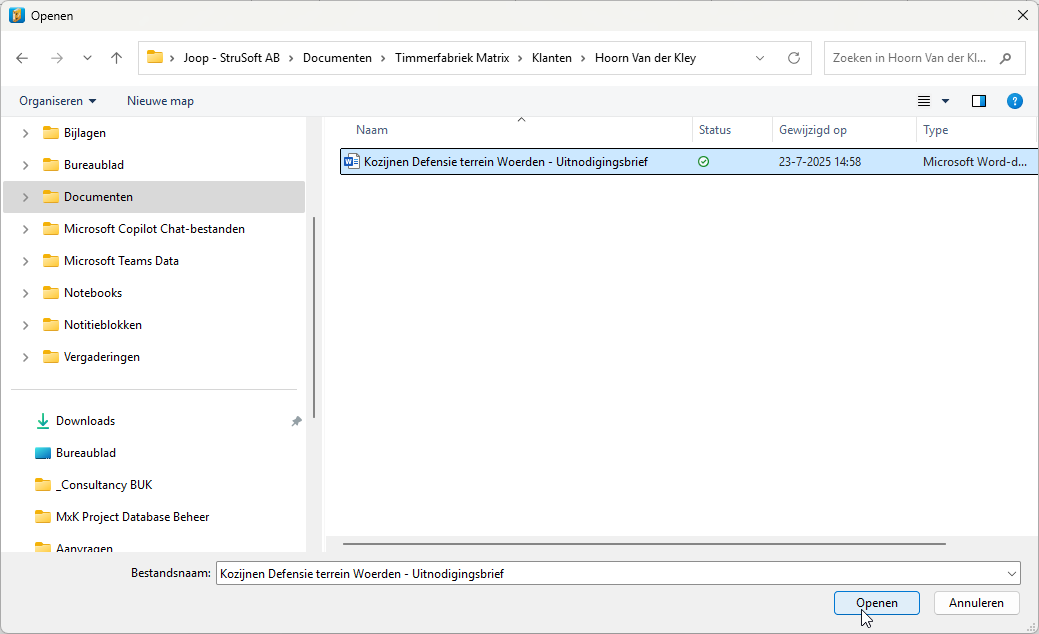
- Er verschijnt een dialoog 'Openen'
- Blader in deze dialoog naar de locatie waar het document is opgeslagen
- Selecteer het document
- Klik op Openen
Gebruik de knop 'E-mail opslaan' om toegezonden email berichten op te slaan in de Matrix.Drive.
Ga als volgt te werk:
- Ga naar MS Outlook
- Zoek de mail op die opgeslagen moet worden in Matrix.Drive
- Ga terug naar MatrixProject en dan naar het overzichtsscherm van de aanvraag
- Klik op E-mail opslaan
- Volg de wizard die dan verschijnt
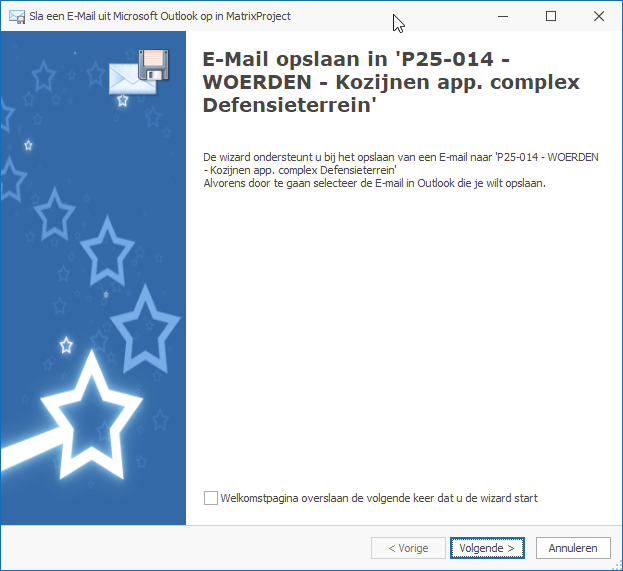
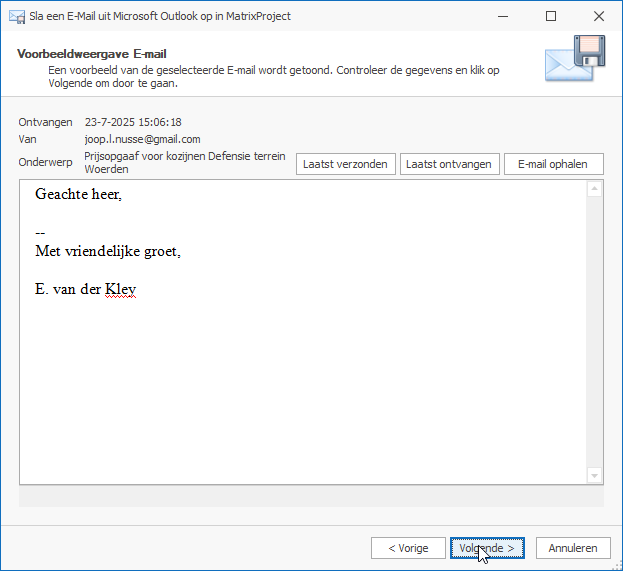
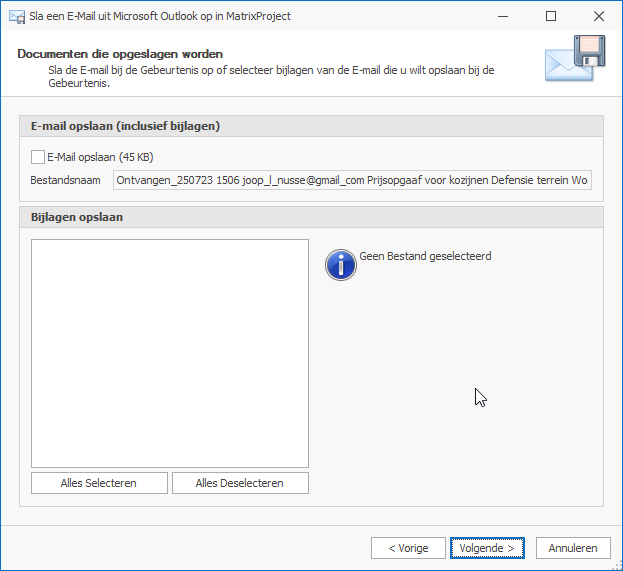
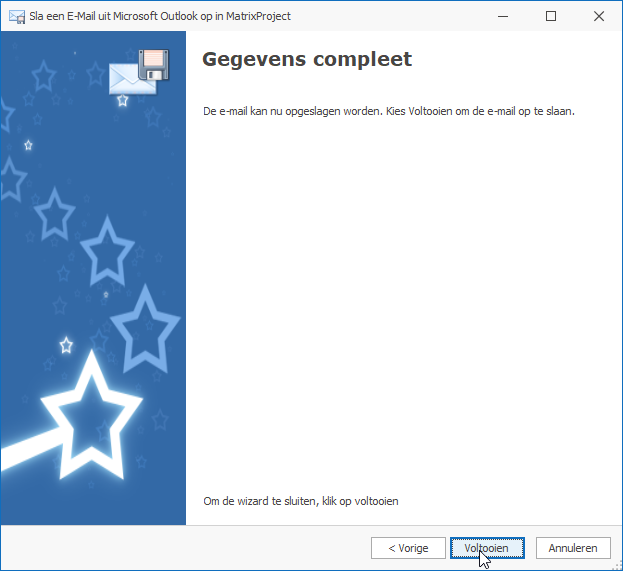
Nadat de Wizard via voltooien is afgesloten is het email bericht opgeslagen in de Matrix.Drive.
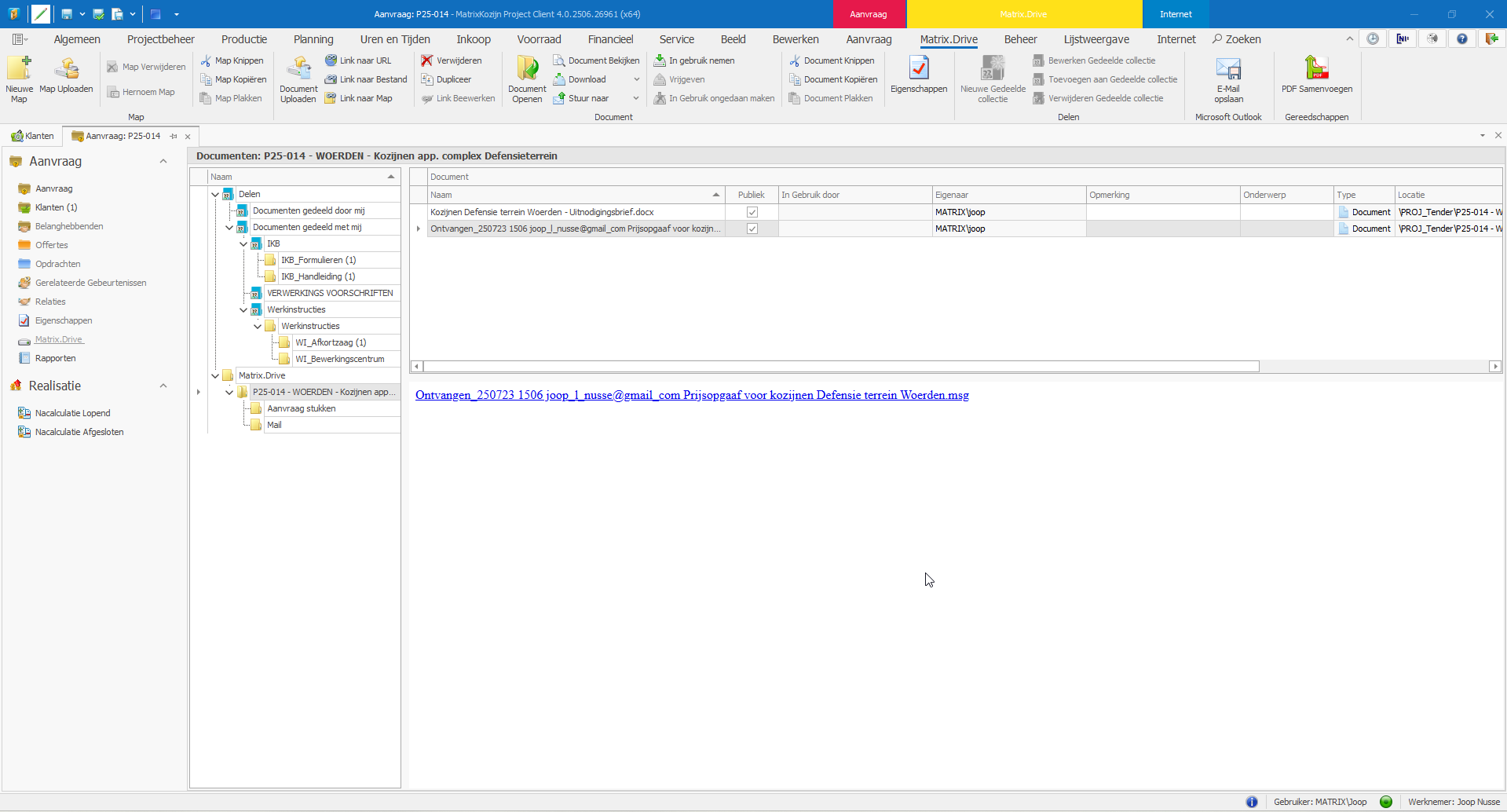
Vanuit bovenstaand scherm (Matrix.Drive op de overzichtskaart van de aanvraag) kunnen de documenten worden geopend door erop te dubbel klikken met de linker muisknop.