
Op deze pagina wordt beschreven hoe een offerte kan worden ingevoerd zonder vooraf een aanvraag in te voeren.
Stap 1
Ga naar Projectbeheer en klik op Klanten.

Stap 2
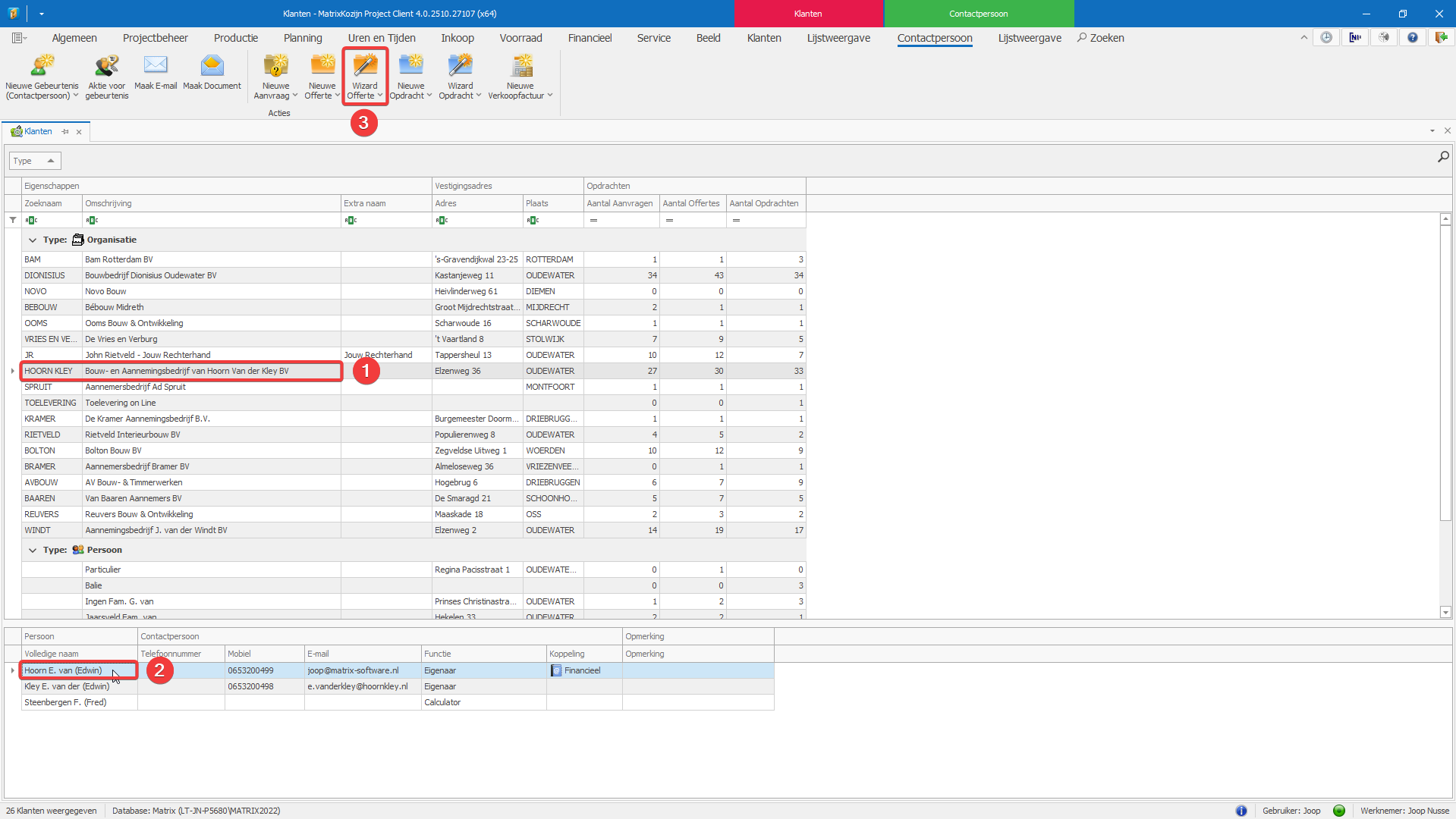
Indien het gaat om een offerte voor een bedrijf ga als volgt te werk:
- Selecteer een bedrijf
- Selecteer vervolgens een contactpersoon van dat bedrijf
- Klik op de knop Wizard Offerte
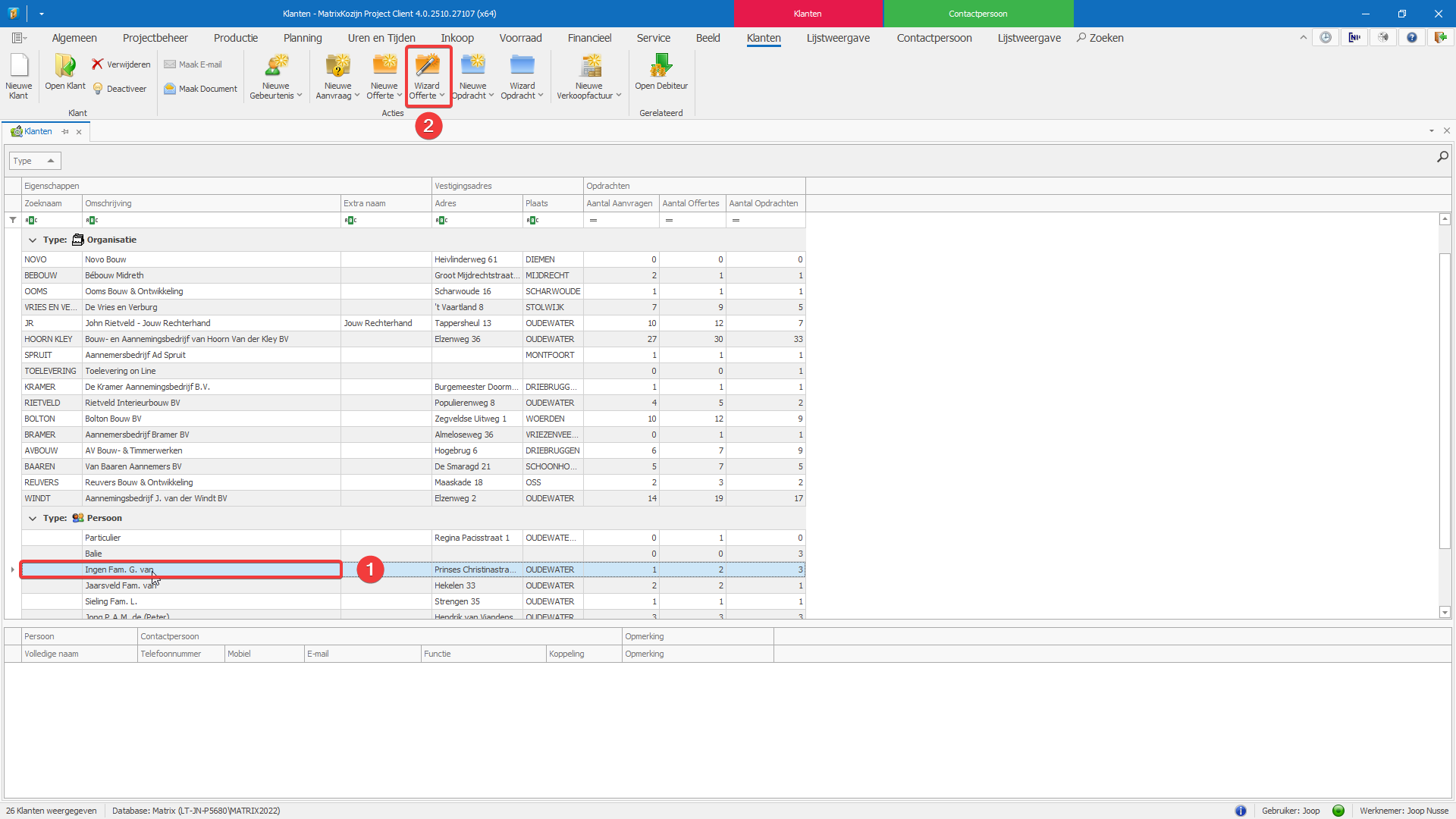
Indien het gaat om een offerte voor een particulier ga dan als volgt te werk:
- Selecteer een persoon
- Klik op de knop Wizard Offerte
Tip
De knop Wizard Offerte bestaat uit 2 delen:
- Een bovenste helft
- Een onderste helft
Wanneer op de bovenste helft wordt geklikt wordt direct de 'Wizard' opgestart.
Wanneer op de onderste helft wordt geklikt verschijnt er een menu 'Offerte sjablonen'. Hier kan een keuze gemaakt worden uit vooraf aangemaakt sjablonen en het is mogelijk om nieuwe sjablonen aan te maken of bestaande sjablonen te bewerken.
Stap 3
Nadat een klant gekozen is en de Wizard Offerte gestart is verschijnt onderstaand scherm:
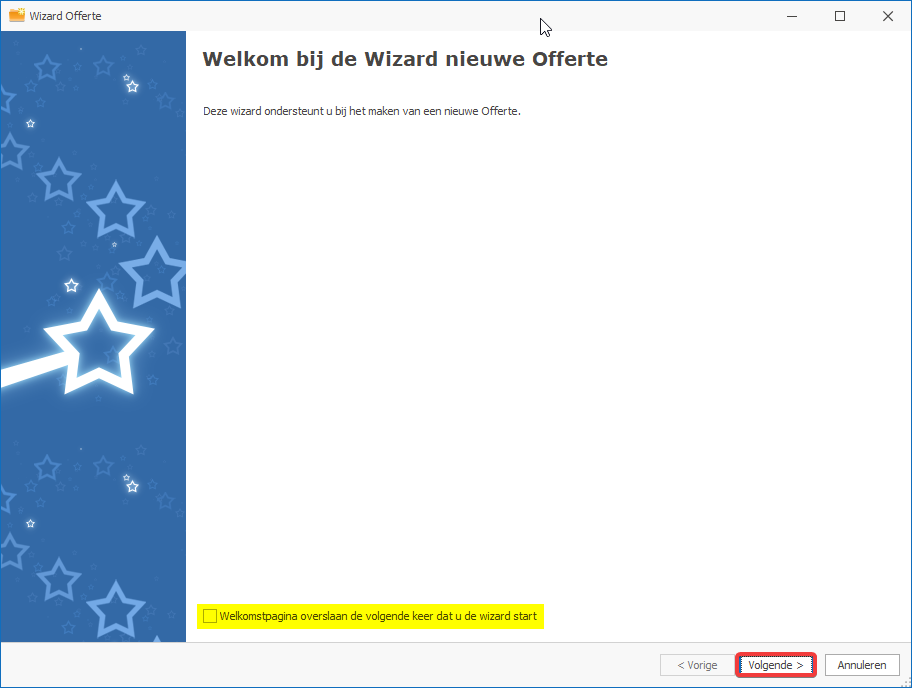
Dit is de Welkom pagina van de Wizard nieuwe Offerte. Wanneer deze pagina voortaan niet meer getoond hoeft te worden kan dat worden ingesteld door 'Welkomstpagina overslaan de volgende keer dat u de wizard start' aan te vinken.
Klik vervolgens op Volgende
Vervolgens verschijnt onderstaand scherm:
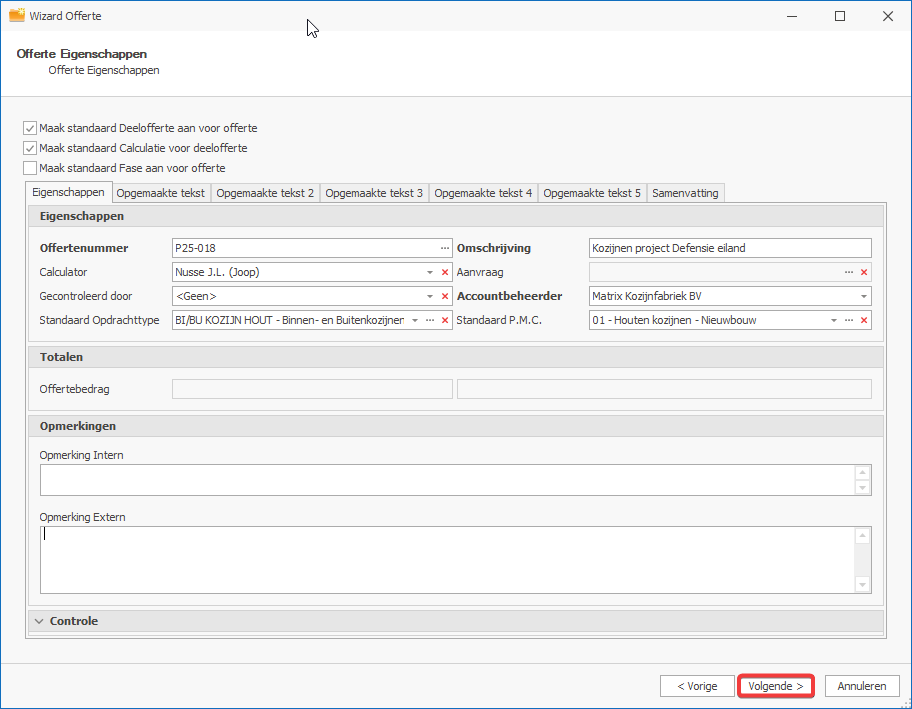
Dit is het scherm 'Offerte Eigenschappen'. En dit scherm bestaat uit opties die aangevinkt kunnen worden en meerdere tabbladen. De opties die aangevinkt kunnen worden zijn:
- Maak standaard Deelofferte aan voor de offerte
- Maak standaard Calculatie voor deelofferte
- Maak standaard Fase aan voor offerte
Ad 1 - Maak standaard Deelofferte aan voor de offerte
Zorg ervoor dat deze optie altijd aanstaat. Elke offerte bestaat uit minimaal 1 deelofferte.
Ad 2 - Maak standaard Calculatie voor deelofferte
Zorg ervoor dat deze optie altijd aanstaat. Het opstarten van de applicatie MxK Hout (het calculatie pakket voor houten kozijnen) of MxK Kunststof (het calculatie pakket voor kunststof kozijnen) gebeurd vanuit een aan de deelofferte gekoppelde calculatie.
Ad 3 - Maak standaard Fase aan voor offerte
Deze optie hoeft alleen maar te worden aangevinkt indien:
- Offertes zichtbaar moeten zijn in de 'Globale planning' (dit is een aparte module)
- De offerte op voorhand al gefaseerd moet worden
De tabbladen waaruit het scherm 'Offerte Eigenschappen' bestaat zijn:
- Eigenschappen
- Opgemaakte tekst
- Opgemaakte tekst 2
- Opgemaakte tekst 3
- Opgemaakte tekst 4
- Opgemaakte tekst 5
- Samenvatting
Op het tabblad 'Eigenschappen' zijn de vet gedrukte velden verplicht om in te vullen. Dit zijn de velden:
- Offertenummer
- Omschrijving
- Accountbeheerder
Offertenummer
Het nummeren van offertes kan geautomatiseerd worden. Het instellen van de automatische nummering voor offertes wordt hier gedaan.
Omschrijving
Vul hier een korte duidelijke omschrijving in van de offerte.
Accountbeheerder
Dit veld wordt automatisch ingevuld. Hier wordt de naam van het 'Interne bedrijf' getoond.
Het is mogelijk dat er meerdere interne bedrijven zijn. Denk aan een hout en een kunststof afdeling. Waarbij er voor hout een aparte BV is en ook voor kunststof een aparte BV, elk met hun eigen klanten, aanvragen, offertes, opdrachten, etc. Het is dan ook mogelijk dat er voor beide BV's aparte nummeringen voor aanvragen, offertes, opdrachten, etc. gehanteerd worden.
De overige velden zijn optioneel om in te vullen. Het is echter raadzaam om zoveel mogelijk in te vullen, om zo in een later stadium goede analyses te kunnen maken.
Calculator
Vul hier de calculator in die deze offerte behandelt.
Gecontroleerd door
Vul hier de naam van de hoofd calculator in. Bij voorkeur nadat deze de calculatie gecontroleerd heeft.
Standaard Opdrachttype
Dit is een zelf gemaakte lijst van opdrachttypen die voor u van belang zijn. Denk hierbij aan opdrachttypes als zijnde:
- Buitenkozijnen
- Binnenkozijnen
- Stelkozijnen
- Etc.
Door op het einde van het veld op het omgekeerde driehoekje te klikken kan een keuze uit de lijst gemaakt worden.
Indien er nog geen lijst is of de lijst moet worden aangepast kan dat door aan het einde van het veld te klikken op de 3 puntjes.
Aanvraag
In dit geval wordt dit veld niet gevuld, omdat aan deze offerte geen aanvraag ter grondslag ligt.
Standaard P.M.C.
Dit is een zelf gemaakte lijst van Product Markt Combinaties (PMC). Denk hierbij aan:
- Houten kozijnen - Nieuwbouw
- Houten kozijnen - Renovatie/ Verbouw
- Etc.
Door op het einde van het veld op het omgekeerde driehoekje te klikken kan een keuze uit de lijst gemaakt worden.
Indien er nog geen lijst is of de lijst moet worden aangepast kan dat door aan het einde van het veld te klikken op de 3 puntjes.
Offertebedrag
Dit veld wordt nadat de calculatie verwerkt is binnen MxK Project automatisch gevuld. Hier kan nu niets worden ingevuld.
Opmerking Intern & Opmerking Extern
Dit zijn vrije tekst velden waarin voor zowel voor intern als extern opmerkingen gemaakt kunnen worden.
Het is raadzaam om een opmerking altijd te beginnen door te klikken op de functie toets F12. Dan start elke opmerking met tussen blokhaken de datum, de tijd en de initialen van de in MxK Project ingelogde medewerker.
De tabbladen 'Opgemaakte tekst', 'Opgemaakte tekst 2', 'Opgemaakte tekst 3', 'Opgemaakte tekst 4' en 'Opgemaakte tekst 5' zijn bedoeld voor vrij in te voeren teksten ten behoeve van de uiteindelijke offerte brief. Denk hierbij aan een opening tekst van de offerte brief of een slot tekst van de offerte brief. Dit kunnen teksten zijn die elke keer opnieuw worden ingevoerd, maar het kunnen ook standaard teksten zijn die in een Word document staan en die dan automatisch ingevoegd worden. Vervolgens kunnen deze teksten indien nodig nog worden aangepast.
Het automatisch laten invoegen van een tekst gaat als volgt:
- Zorg dat op de bij de instellingen aangegeven locatie voor RichText sjablonen tekst documenten staan
- Ga op het tabblad 'Opgemaakte tekst' of 'Opgemaakte tekst 2' of etc. naar Invoegen
- Zorg ervoor dat onder 'Standaard Sjablonen' een van die sjablonen is aangevinkt (door er een keer op te klikken)

Opmerking
Om de eerste keer hier een ingevoerde tekst uit een sjabloon te krijgen dient er links van de knop 'Opgemaakte tekst invoegen' eerst een keuze gemaakt te worden welke tekst moet worden ingevoegd en vervolgens moet er worden geklikt op Opgemaakte tekst invoegen
Nadat alles is ingevoerd klik dan op Volgende
Vervolgens wordt het scherm met de 'Klant eigenschappen' getoond.
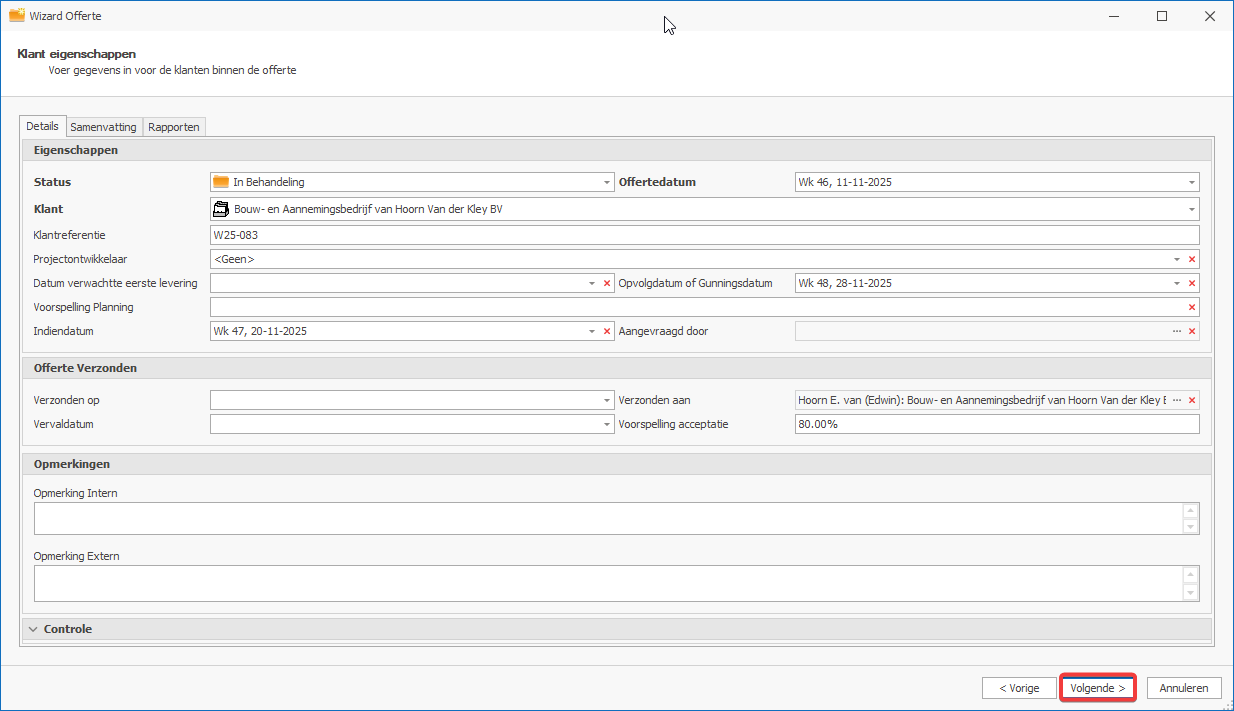
Dit scherm bestaat uit 3 tabbladen:
- Details
- Samenvatting
- Rapporten
Op het tabblad 'Details' zijn 3 velden verplicht om in te vullen:
- Status
- Offertedatum
- Klant
Als de 'Wizard Offerte' op de juiste manier gestart is zullen deze velden al zijn ingevuld. Het is mogelijk deze velden alsnog aan te passen.
De overige velden zijn optioneel om in te vullen.
Klantreferentie
Hier dient het werk- of opdrachtnummer van de klant te worden ingevoerd indien deze bekend is. Deze zal bekend zijn indien de klant verzoekt om op alle correspondentie hun werk- of opdrachtnummer te vermelden.
Projectontwikkelaar
Hier kan de naam van de projectontwikkelaar worden opgegeven. De projectontwikkelaar zal dan wel eerst moeten zijn ingevoerd bij de organisaties.
Datum verwachte eerste levering
Indien er een verwachte eerste levering datum wordt afgesproken kan deze hier worden ingevoerd.
Opvolgdatum of Gunningsdatum
Hier kan de datum worden ingevoerd als bekend is wanneer de klant (opdrachtgever) bekend maakt aan welke fabriek het maken van de kozijnen voor dit project gegund wordt.
Voorspelling Planning
Dit is een percentage veld.
Indiendatum
Hier kan de datum worden ingevoerd waarop de offerte uiterlijk moet zijn ingediend bij de klant (opdrachtgever).
Aangevraagd door:
Dit veld zal nu niet gevuld worden, omdat deze offerte niet gebaseerd is op een ingevoerde aanvraag.
Verzonden op
Dit veld zal pas worden gevuld zodra de offerte verzonden wordt naar de klant.
Verzonden aan
Dit veld is gevuld met de naam van de contactpersoon die geselecteerd was bij het opstarten van de 'Wizard Offerte'. Door op de 3 puntjes aan het eind van het veld te klikken kan indien gewenst een andere contactpersoon geselecteerd worden.
Vervaldatum
Hier kan de datum worden ingevoerd waarop deze offerte komt te vervallen voor de klant. Veelal wordt dit veld pas ingevuld op het moment dat de offerte verzonden wordt aan de klant.
Voorspelling acceptatie
Dit is een percentage veld. Hier kan een procentuele schatting worden opgegeven van wat men verwacht dat deze offerte opdracht gaat worden.
Opmerking Intern & Opmerking Extern
Dit zijn vrije tekst velden waarin voor zowel voor intern als extern opmerkingen gemaakt kunnen worden.
Het is raadzaam om een opmerking altijd te beginnen door te klikken op de functie toets F12. Dan start elke opmerking met tussen blokhaken de datum, de tijd en de initialen van de in MxK Project ingelogde medewerker.
Nadat alles is ingevoerd klik dan op Volgende
Vervolgens wordt het scherm 'Wizard voltooien' getoond.

Door de opties 'Open Offerte' en 'Open calculatie' aan te vinken zal na het voltooien van deze wizard direct de overzichtsschermen van de 'Offerte' en van de 'Calculatie' getoond worden. Vanuit het overzichtsscherm 'Calculatie' kan dan direct een MxK Hout calculatie of MxK Kunststof calculatie gestart worden.
Klik op Voltooien om de Wizard te beëindigen.