
Op deze pagina wordt beschreven wat er in 'beheer' voor 'systeem' allemaal kan worden ingesteld. Hier kunnen instellingen gedaan worden voor:
- Automatische Nummeren
- Document Sjablonen
- E-mailsjablonen
- Matrix.Drive
- Rapporten
- Weergaven
- Notificaties
Automatisch Nummeren
Onder 'automatisch nummeren' kan per objecttype per intern bedrijf een nummering worden ingesteld.
lees hier hoe een intern bedrijf aan te maken.

Automatisch nummeren wordt als volgt ingesteld:
- Klik links boven in het scherm op het groene potlood (dan wordt de bewerking modus ingeschakeld)
- Kies vervolgens het objecttype waarvoor de automatische nummering moet worden ingeschakeld
- Klik nu onder 'Setting' op het lampje, zodat deze aan gaat (geel wordt)
- Vul vervolgens de volgende velden in:
- Voorvoegsel (is optioneel)
- Datum-gedeelte
- Scheidingsteken (is optioneel)
- Aantal cijfers
- Beginnummer
- Controleer bij 'Formaat' of het de gewenste nummering is
- Klik links boven op de diskette om de wijzigingen vast te leggen
Tip
Het is mogelijk om 'Bewerken toestaan' aan te vinken. Als dat gedaan wordt betekend dit dat het automatisch gegenereerde nummer alsnog gewijzigd mag worden. Indien dat niet de bedoeling is, zorg er dan voor dat het vinkje 'Bewerken toestaan' NIET aanstaat!
Document Sjablonen
E-mailsjablonen
In MatrixProject is het mogelijk om automatisch gegenereerde E-mailsjablonen te configureren. Deze e-mailsjablonen worden geschreven in de programmeertaal HTML.
Deze stappen moeten worden uitgevoerd om een E-mailsjabloon te bewerken:
- Zoek eerst in de instellingen op waar de E-mailsjablonen staan
- Kopieer en plak het pad of blader via de Windows Verkenner naar deze locatie
- Maak een kopie van een bestaand E-mailsjabloon en geef de kopie een nieuwe naam
- Open het nieuwe bestand in Kladblok
- Pas het bestand na wens aan en sla deze op (HTML-bestand)
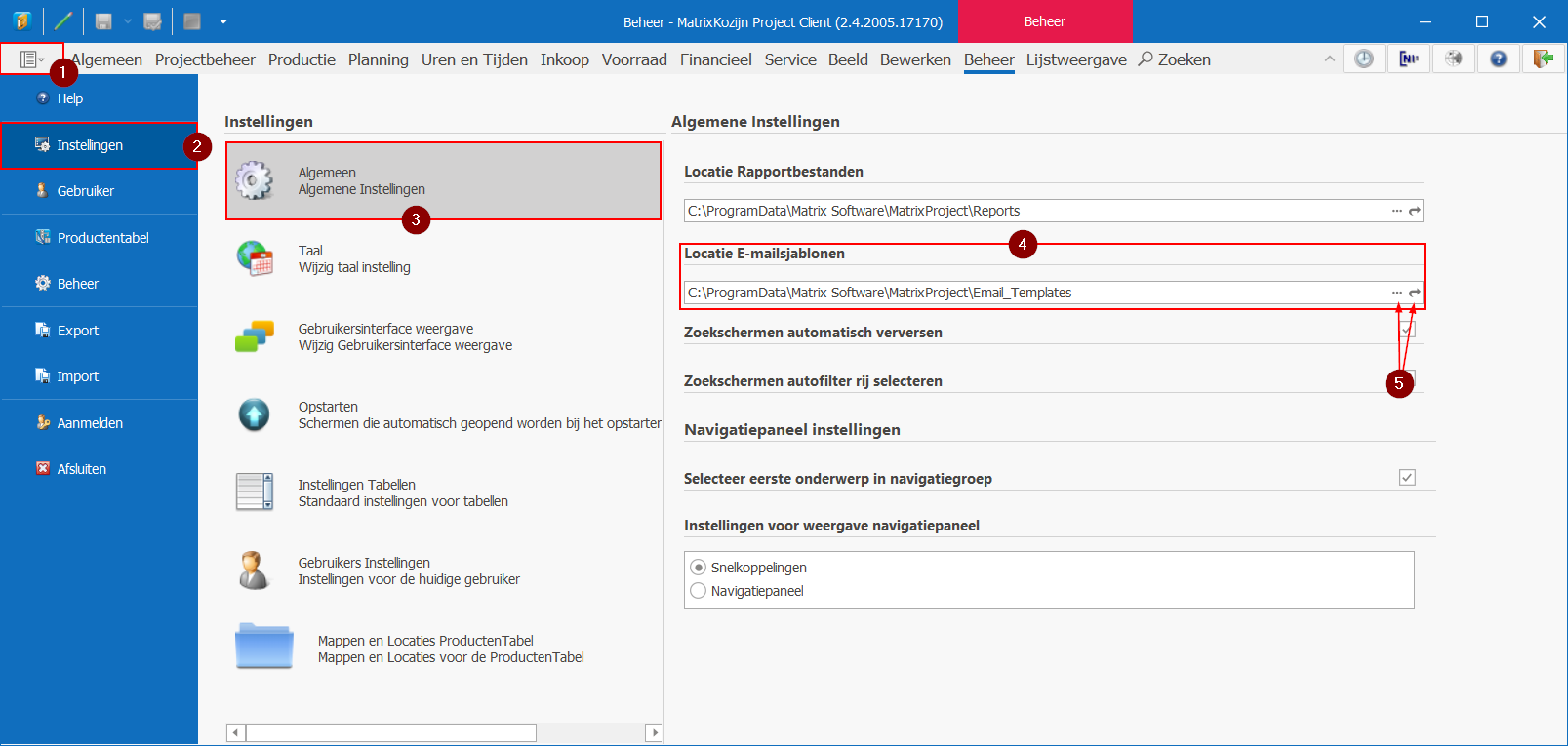
- Ga naar het backstage-menu (naast Algemeen in het lint)
- Klik op Instellingen
- Klik op Algemeen
- Kijk bij Locatie E-mailsjablonen, selecteer en kopieer het pad, en plak deze in Windows-verkenner
- Klik op ... om het pad te veranderen (bijvoorbeeld naar een gedeelde map). Klik op het pijltje ernaast om de standaardlocatie weer te herstellen.
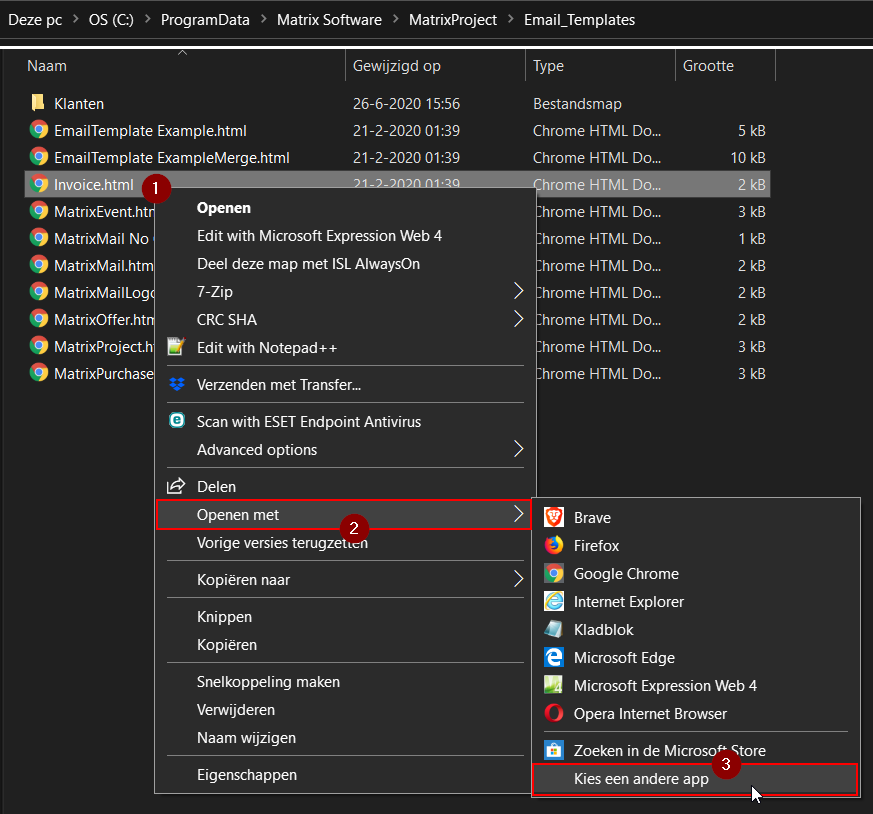
- Klik met de rechtermuisknop op het e-mailsjabloon dat aangepast dient te worden.
- Kies voor Openen met
- Klik op Kies een andere app
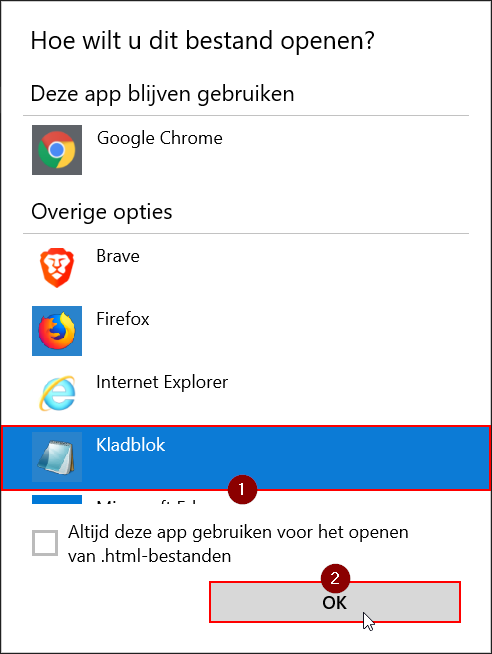
- Kies voor Kladblok of een andere HTML bewerker naar keuze
- Klik op OK
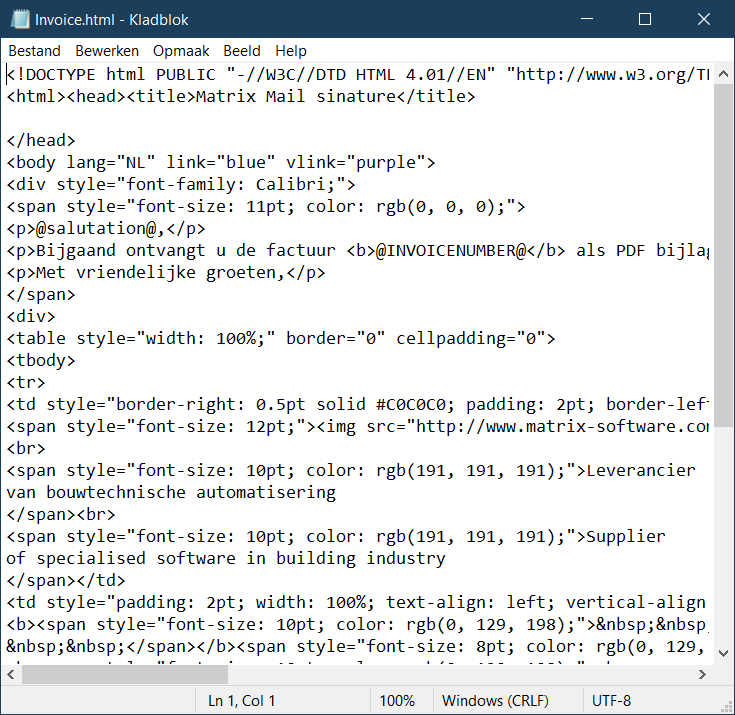
Bewerk het HTML-bestand en sla deze op. Wanneer de E-mailwizard opnieuw gestart wordt, zal deze beschikbaar zijn in de lijst.
Samenvoegvelden
Om gegevens automatisch te genereren is het mogelijk om samenvoegvelden toe te voegen aan het e-mailsjabloon.
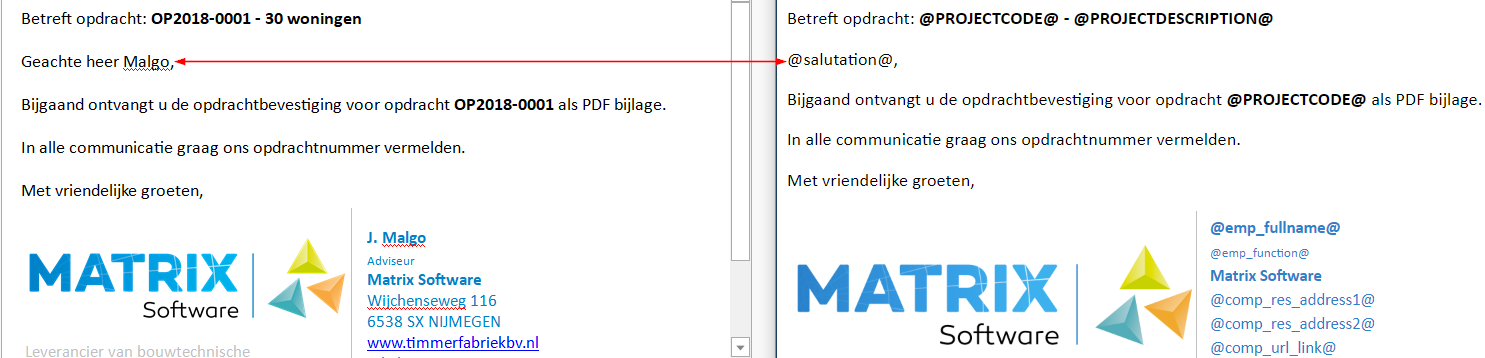
In het bovenstaande voorbeeld is te zien dat de samenvoegvelden in het e-mailsjabloon geautomatiseerd gegevens ophalen, de aanhef Geachte heer Malgo, wordt opgehaald door @salutation@.
Voor een compleet overzicht kan gebruik worden gemaakt van de voorbeeldbestanden. Deze zijn te vinden op de standaardlocatie van e-mailsjablonen, en kunnen geopend worden vanuit Maak E-mail.
De standaardlocatie is:
C:\ProgramData\Matrix Software\MatrixProject\Email_Templates
Zie onderstaande HTML-bestanden:
EmailTemplate Example.html
EmailTemplate ExampleMerge.html
Onderwerp van het E-mailsjabloon
Het is mogelijk om het automatisch te genereren onderwerp van E-mailsjablonen naar wens in te richten.
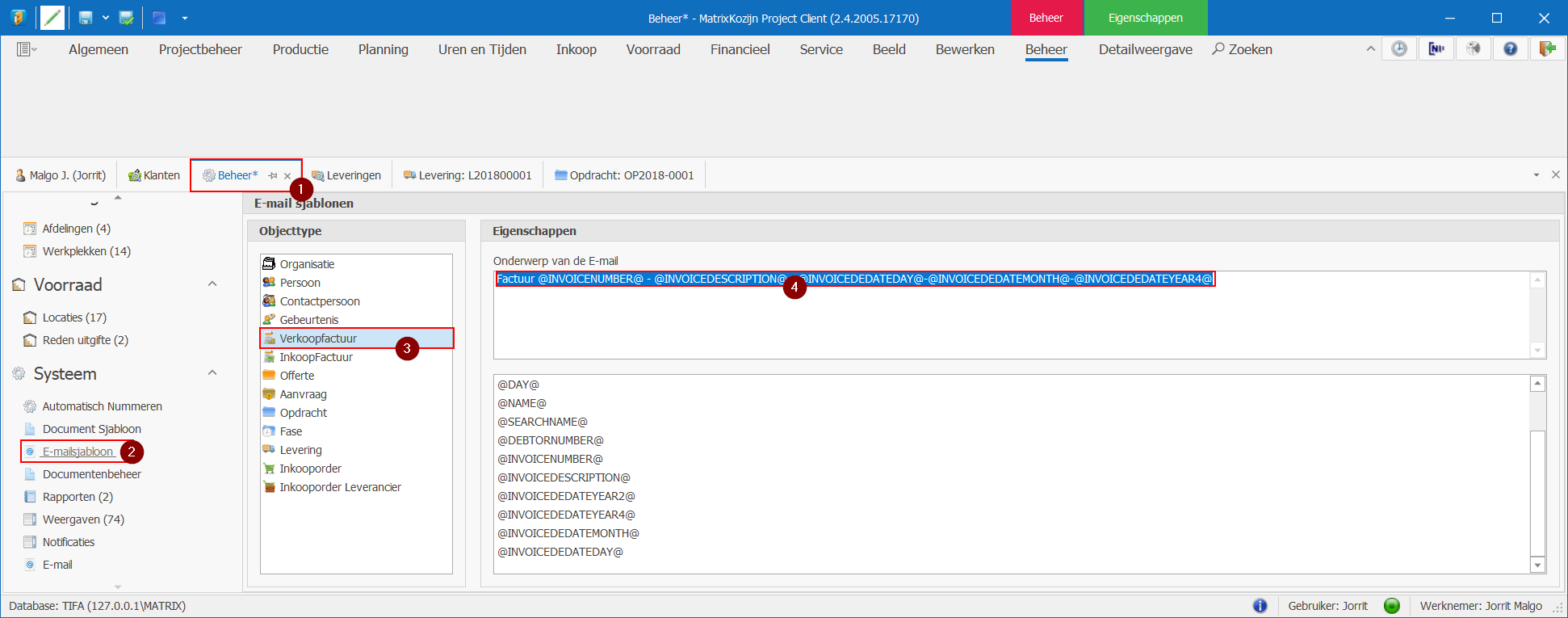
- Open Beheer
- Klik op E-mailsjabloon onder Systeem, en start bewerken (F2)
- Kies het gewenste object waarvan het e-mailonderwerp gewijzigd dient te worden
- Vul in combinatie met de gewenste samenvoegvelden (tussen @) het gewenste formaat in
Sla de wijzigingen op (CTRL + S) en het formaat van het e-mailonderwerp is aangepast.
Matrix.Drive
Rapporten
Voor rapporten maakt MatrixProject gebruik van de krachtige Report Designer van DevExpress.

Klik hier voor een uitgebreide uitleg en beschrijving (Engels) van de DevExpress Report Designer.
Weergaven
Weergaven zijn vast gelegde schermweergaves van bijvoorbeeld het zoekscherm 'Organisaties' of het zoekscherm 'Offertes Klanten'. Een zoekscherm bevat 'banden' met daaronder 'kolommen' (dus een kolom hoort bij een bepaalde band en het is dan ook niet mogelijk om een kolom weer te laten geven onder een andere band dan waar hij bij hoort).
Door met de muis te gaan staan op een 'band' of een 'kolomhoofd' en vervolgens de linker muisknop in te klikken en naar beneden te trekken kunnen 'banden' en/ of 'kolommen' uit de schermweergave verwijderd worden. Daarnaast is het mogelijk om 'banden' en/ of 'kolommen' weer terug te zetten in de schermweergave, deze staan in 'Kolom/Band kiezer' (op te roepen via rechtermuisknop menu staande met de muis op een kolom hoofd). Tevens kunnen 'banden' en/ of 'kolommen' binnen hun band onderling van positie gewijzigd worden.
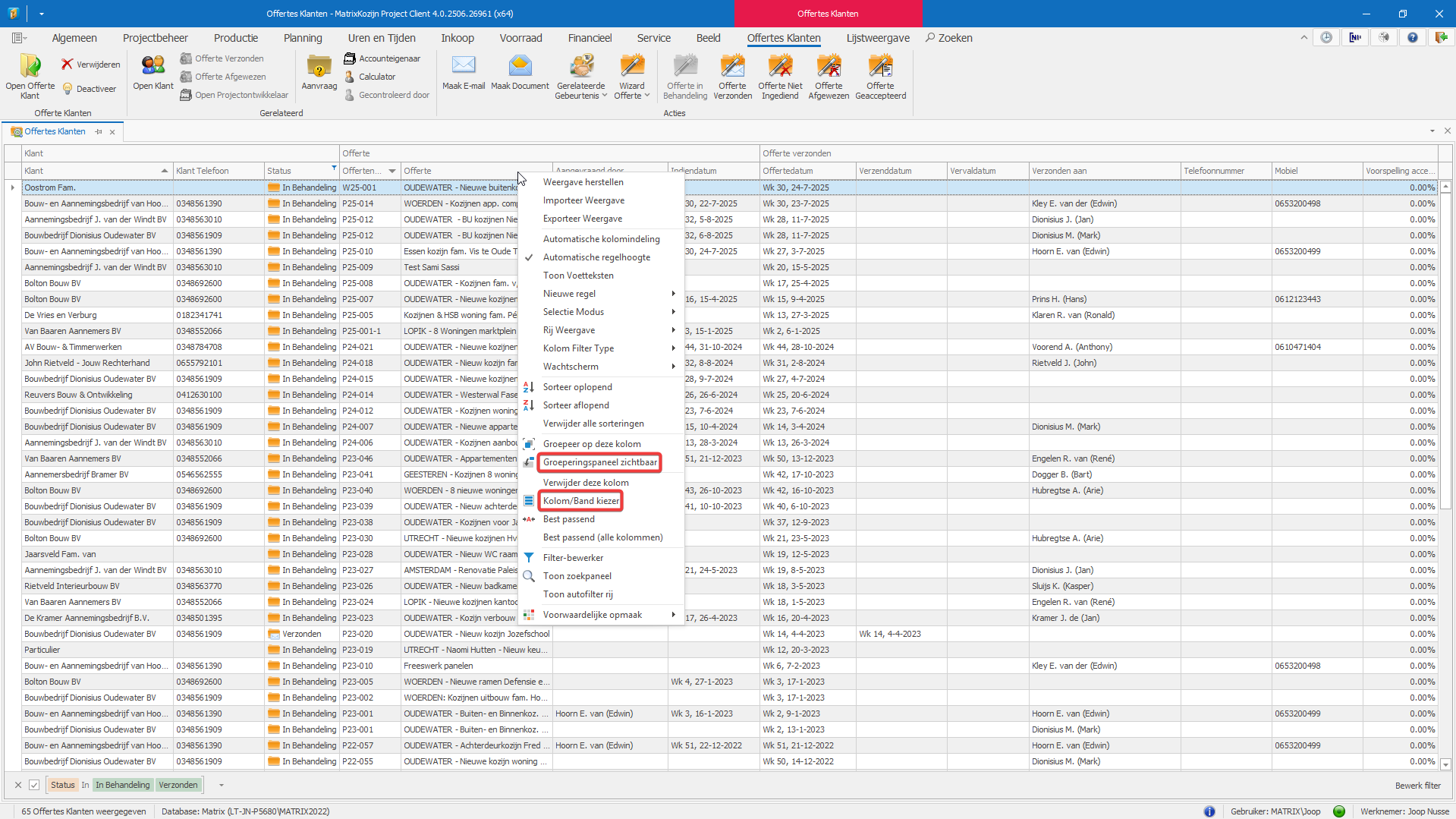
Ook kan er gegroepeerd worden. Dat wil zeggen groeperen op één of meerdere kolommen. Om dit te bewerkstelligen moet het groeperingspaneel aangezet worden en een kolom waarop gegroepeerd moet worden in het groepering paneel te slepen. Tot slot kan de gemaakte weergave worden opgeslagen. Ga hiervoor als volgt te werk:
- Klik op Lijstweergave
- Klik op knop in het klein rood omkadert vierkant
- Klik op Opslaan als...
- Klik op Nieuw of op een reeds bestaande weergave naam


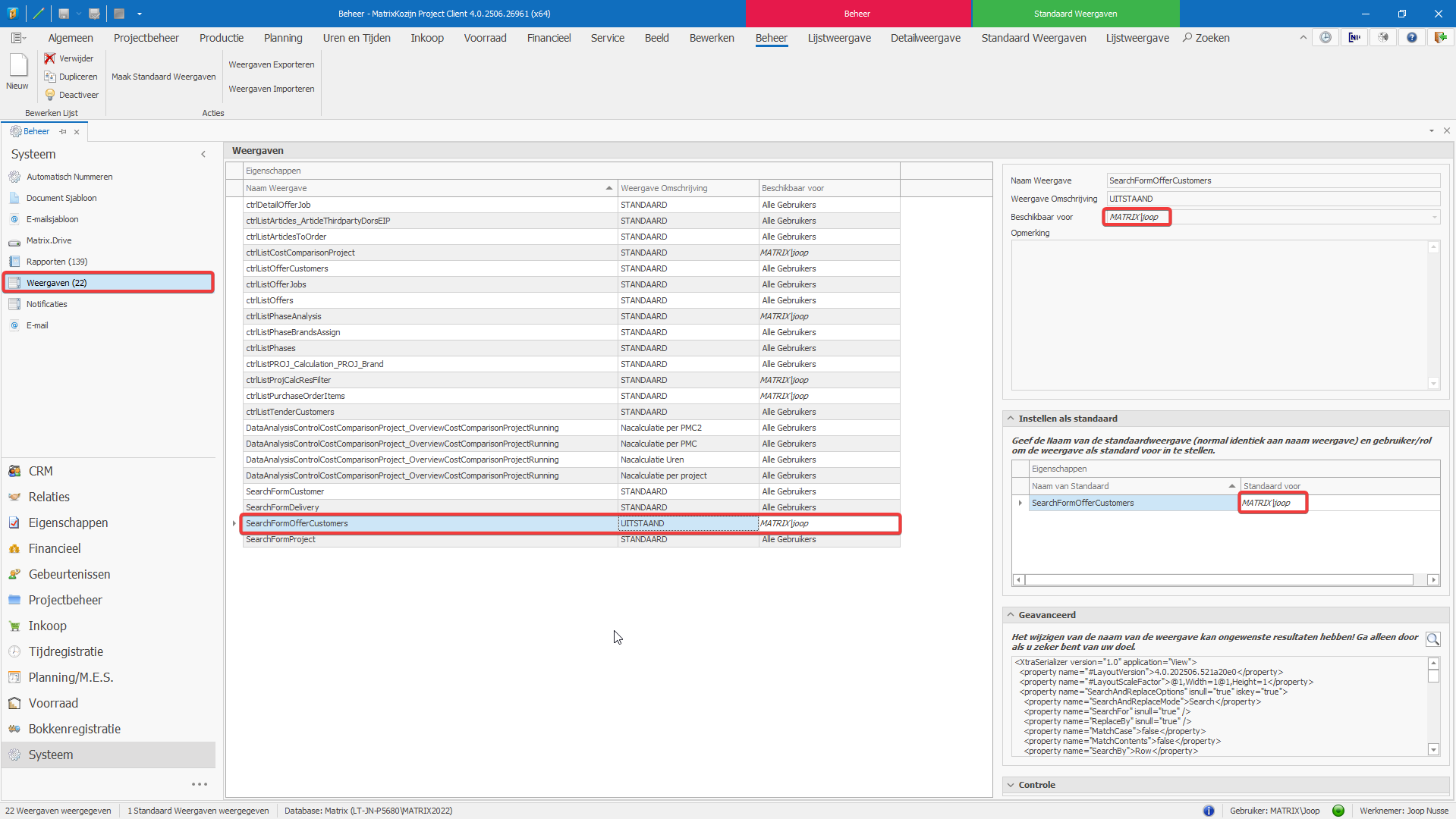
Onder weergaven worden alle in MatrixKozijn Project opgeslagen schermweergaven als bestand getoond. Hier kan nog geregeld worden of een bepaalde weergave voor 'iedereen' beschikbaar moet zijn en welke weergave standaard getoond moet worden.
Notificaties